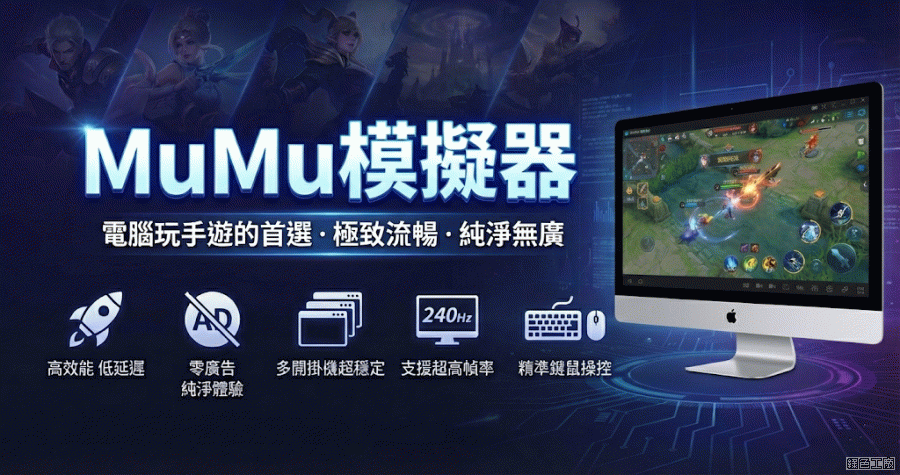
身為 MacBook 用戶,想在電腦上玩手遊,簡直是一部「模擬器流浪血淚史」。市面上的選擇少得可憐,要麼不支援 macOS,要麼卡頓、閃退到懷疑人生。而 MuMu模擬器(MuMuPlayer)就很好滿足了各種手遊玩家,它同時完美支援 Mac 和 PC,簡直是沙漠中的綠洲!
一、什麼是 MuMu模擬器(MuMuPlayer)?它到底強在哪裡?
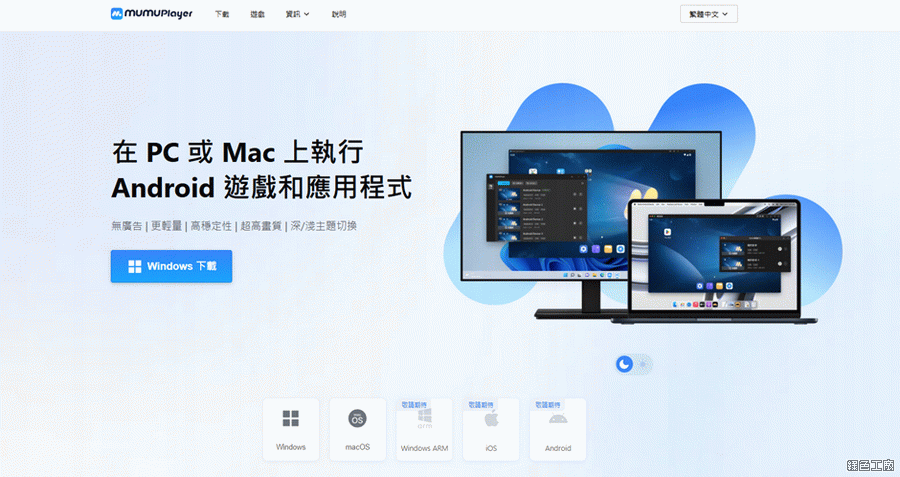
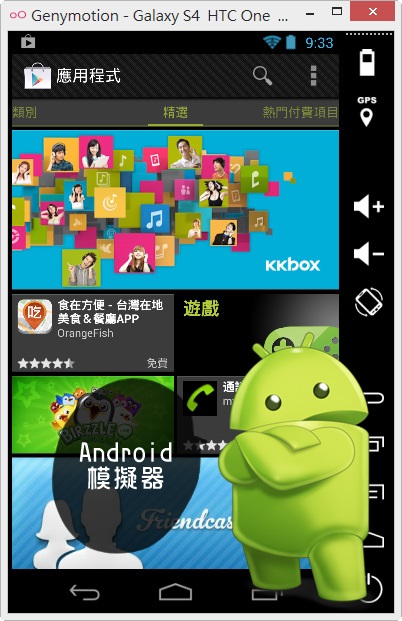
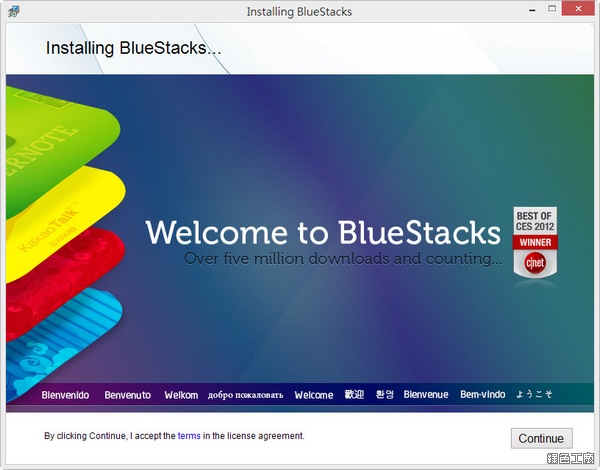
MuMu模擬器(MuMuPlayer)是一款能讓玩家在 PC 或 Mac 上運行安卓 APP 的電腦工具,它以「高效能、零廣告、低延遲、同時支援多系統」 四大優勢,深受台灣玩家青睞。
- 真正的不挑設備:Windows、Mac都能用
MuMu模擬器是市場上極少數能同時完美支援 Windows 和 macOS 的模擬器。特別是對於 Mac 用戶,它還針對Apple M 系列晶片做了深度適配,讓 Mac 玩家不再是被遺忘的一群。 - 效能全開,不浪費你的好電腦
● 閃電啟動:官方宣稱3秒極速啟動,親測下來真的不誇張,從點開圖示到進入模擬器桌面幾乎無須等待。
● 影院級畫質:這是讓我最驚豔的一點!MuMu能充分調用你的電腦顯示卡效能,最高支援4K解析度和240幀的恐怖流暢度。用大螢幕玩手遊,那種風景的細節和技能特效的絲滑,是手機小螢幕完全無法比擬的視覺盛宴。
● 資源管理大師:它採用獨家記憶體優化技術,宣稱能降低超過一半的記憶體佔用,並提升65%的穩定性。這意味著它更省資源,後台掛遊戲的同時,你前台工作、看影片也更不容易卡頓。 - 專為效率設計的實用神器
● 自由多開與同步操作:這是掛機養成類玩家的終極福音!你可以同時開啟多個遊戲視窗。更絕的是「同步操作」功能,你在一號視窗的點擊、滑動操作,可以完美複製到其他所有視窗,讓管理多個帳號、刷素材變得無比輕鬆。● 智能鍵盤、滑鼠與手把支援:徹底告別觸控!你可以自訂鍵盤上的每個按鍵對應遊戲內的哪個技能,用滑鼠精準瞄準走位。對於任何需要複雜操作的游戏,這簡直是物理外掛級的提升。它也完美適配主流手把。● 生活與工作小幫手:○ 一鍵隱藏窗口:上班摸魚必備(誤)!一鍵快速隱藏或呼出模擬器視窗,保護你的隱私。○ 檔案互傳:電腦和模擬器之間可以輕鬆互傳檔案、圖片,管理遊戲截圖或安裝包超方便。○ 操作錄製:可以錄製一系列點擊操作並自動執行,自動完成遊戲中的重複任務。
二、MuMu模擬器玩這些遊戲,體驗直接起飛!
根據經驗,下面這幾類遊戲特別適合用MuMu模擬器在電腦上玩,爽感翻倍:.
|
遊戲類型 |
推薦遊戲例子 |
用MuMu模擬器遊玩優勢 |
|
重操作 & 競技類 |
PUBG Mobile、第五人格、蛋仔派對 |
鍵鼠精準操控,走位、瞄準、連招更快更準,競技優勢巨大。 |
|
視覺盛宴 & 二次元 |
原神、碧藍航線、明日方舟、戀與深空 |
4K高畫質+高幀率,完美呈現華麗技能和精美場景,沉浸感滿分。 |
|
掛機養成 & 策略類 |
熱血江湖、三國志、時光雜貨店 |
後台穩定掛機不發燙,多開功能輕鬆管理多個帳號或同時刷素材,事半功倍。 |
|
經典MMO & 角色扮演 |
天堂M、RO 仙境傳說、楓之谷 |
大螢幕視野更開闊,方便看清複雜的UI和廣闊的世界,長時間任務也不累眼。 |
三、小白必看!超簡單上手指南與秘訣
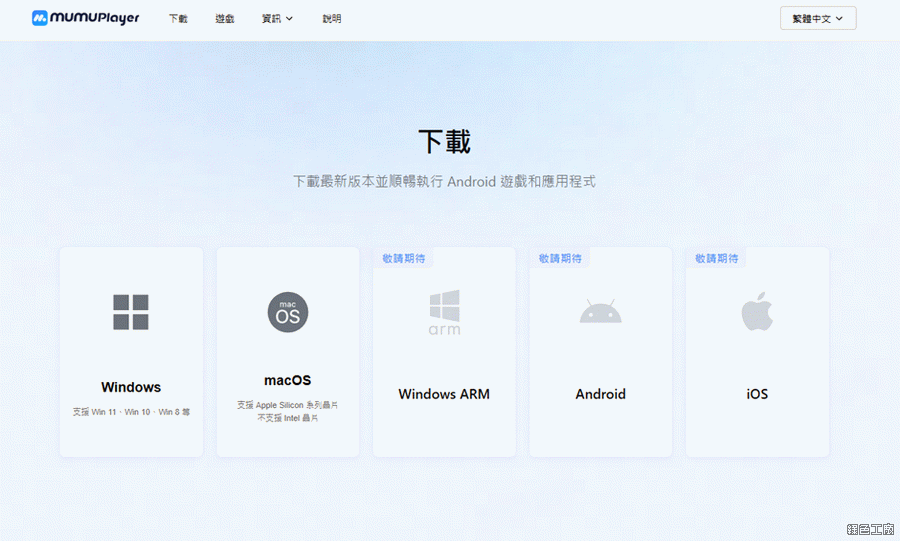
- 下載哪個版本?
MuMu模擬器支援多個平台,但可直接前往官網下載,安裝程式會根據你的設備系統下載對應版本。 - 安裝後要做的一件事:開啟VT
這是讓模擬器流暢運行的關鍵!通常只需重啟電腦,在啟動時按 F2 或 Del 鍵進入BIOS,找到一個叫 Virtualization Technology 的選項,把它設為 Enabled 即可。網上搜「MuMu 開啟VT」有詳細圖文教程,照著做五分鐘搞定。 - 如何下載遊戲或 APP
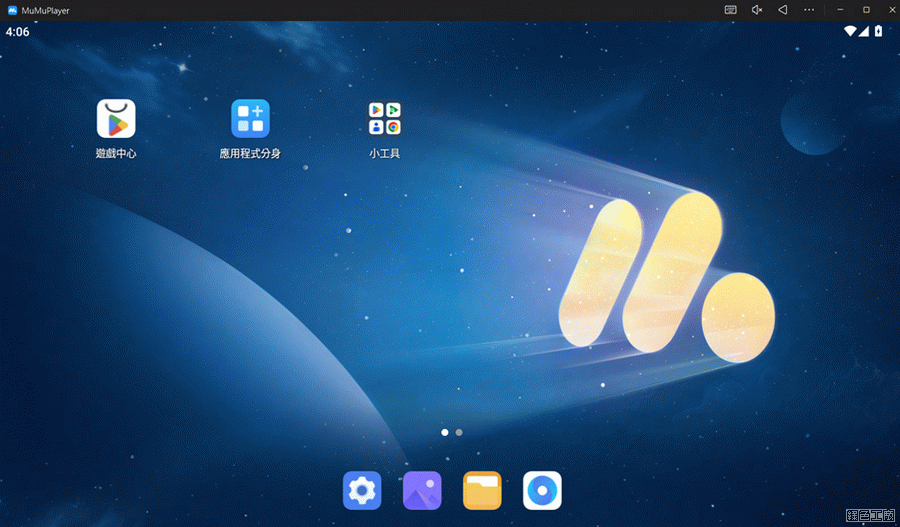
啟動 MuMuPlayer 後,登入 Google 帳號,搜索並下載遊戲或者 App,安裝完畢後,即可開始在電腦上暢玩。
四、寫在最後:MuMu模擬器真的適合你嗎?
無論你是想在大螢幕上欣賞遊戲美景的休閒玩家,還是追求極致操作和效率的硬核玩家,MuMu模擬器都能給你一個驚喜的答案:告別發燙、告別小屏、告別卡頓。別再讓你的手機和眼睛受罪啦,趕緊試試看吧!
印製於 Taipei · 2025-12-30 · 哇哇3C日誌