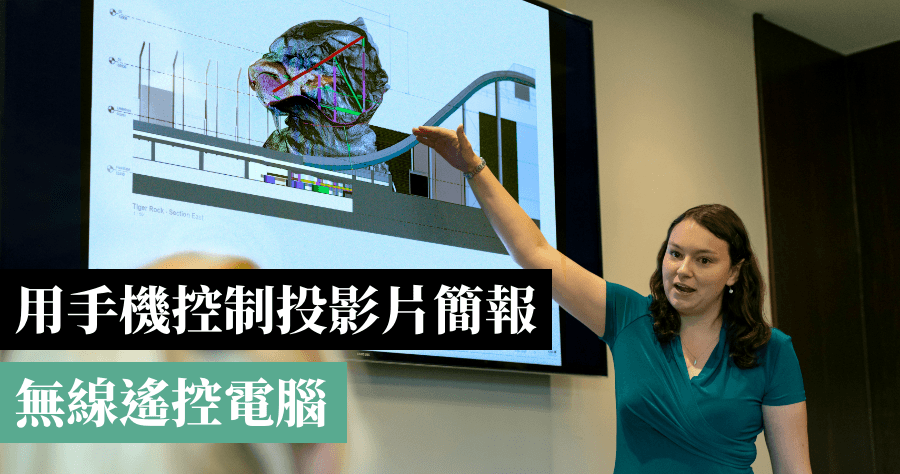
說真的,遠端桌面這個需求已經是現代人的日常了!我自己日常有三台電腦,分別是不同工作不同用途,出門在外最方便的工作方式就是遠端桌面!相信很多上班族也是,好不容易休假或是怎樣,事情還是會找上門來,公司電腦不敢關,馬上連線處理事情。更何況出差在外,若不是配有筆電的職位,真的只能帶著自己電腦連回去辦公了!還有一個重點是......遠端桌面有推薦的軟體嗎?本篇文章會與大家推薦 AweSun 遠端桌面控制軟體!
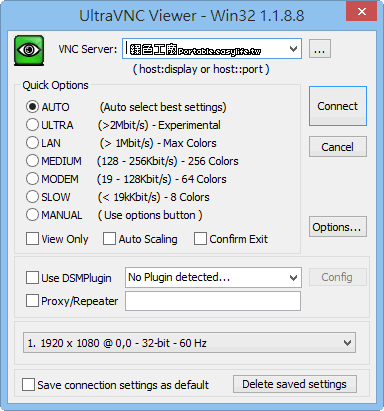
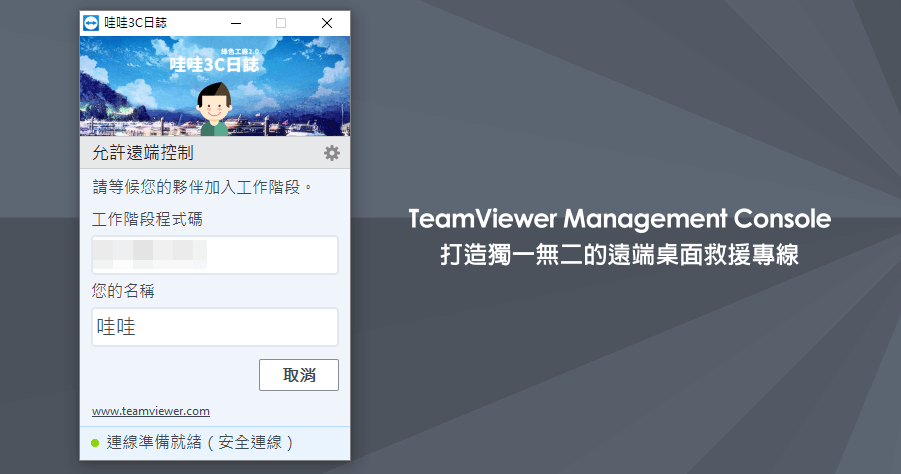
說到遠端桌面工具,相信大多人第一時間想到 TeamViewer,一款陪我們走過幾十年的工具了,但是他越成熟限制越多,譬如說「偵測到商業用途」不到五分鐘就斷線,真的會讓人想直接放棄工作,公司不出錢難道我自己付費嗎?我曾待過一間公司都在使用 AnyDesk,不過免費版功能縮水很嚴重,傳個檔案要錢、延遲也比想像中高.....
最近看到很多人都在推 AweSun 遠端桌面控制軟體,我覺得算是遠端桌面工具中的黑馬工具,集合了免費、流暢與跨平台的特色!近期話題都是手機與 AI,我看很多人連電腦都很少碰了,心想還有軟體業者為了這需求再努力著,深深覺得這是讓用戶非常有福氣的一件事情。
AweSun 重點特色介紹
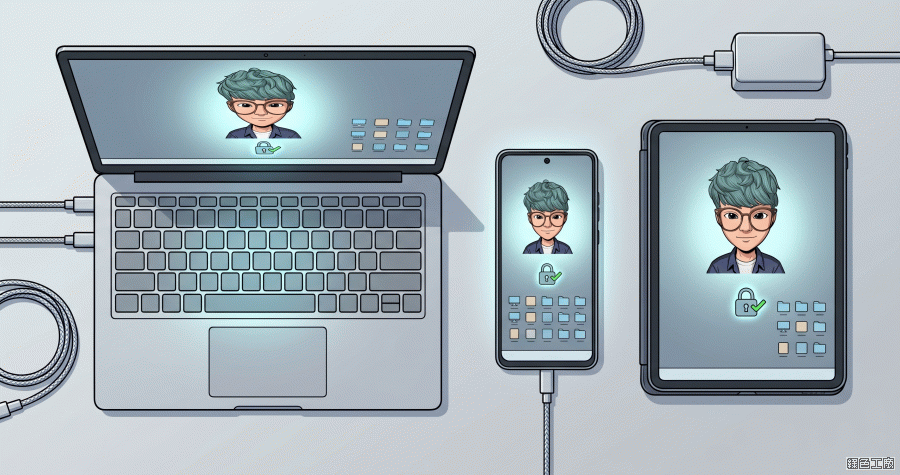
第一,跨平台的絕佳體驗,多少人沒有自己的電腦,現在都是手機平板打天下了,只有上班時會摸到實體的鍵盤和滑鼠。AweSun 支援 Windows、Android 與 iOS 多平台,你不只是可以從手機控制電腦,也可以從電腦控制手機,手機投影也是近年來頗夯的一項應用。
第二,遠端辦公的最佳夥伴。既然聊到辦公,就不得不說 AweSun 在遠距工作場景上的表現。免費版就直接提供檔案傳輸功能,這真的讓我有點驚訝,因為大部分競品都把這個功能當付費賣點在賣,AweSun 直接給你,省下來的錢可以多買一杯珍珠奶茶,怪不得我越來越胖。傳輸速度也不拖,日常文件、簡報、PDF 幾乎是秒傳,不需要繞路用 Google Drive 或 LINE 傳給自己這種奇怪操作。對於需要隨時應對臨時狀況的上班族來說,這款軟體真的是居家出差兩相宜。

第三,遊戲玩家也有份!說到這個我覺得這是遊戲玩家的福音,我中午休息就是不吃飯不睡覺,我連線回家打 Game 才是真理! AweSun 做了一個專屬的「遊戲模式」,支援最高 144Hz 高幀率,畫面不只是堪用,是真的流暢。對於喜歡用手機模擬器掛機的玩家,在外面用手機遠端回家裡的電腦查看進度、手動操作,透過遊戲模式加上虛擬遊戲鍵盤,整個體驗比我想像中好很多。以前我試過用其他軟體做這件事,延遲到按鍵反應根本對不上,AweSun 這部分明顯有針對性地做過優化。

第四,資安不馬虎。遠端桌面說白了就是把你的電腦螢幕和操作權限開放給另一端,安不安全非常重要!AweSun 採用 RSA + AES 256 位加密,我剛剛問了 Gemini 破解要多久,他回我「破解所需的時間超過了宇宙的壽命」,基本上不用太擔心傳輸過程被攔截。還有一個特別貼心的功能叫做「隱私屏」,當你遠端連線操作被控端電腦時,被控端的螢幕會自動變黑,在現場的人看不到你在做什麼。這對在家辦公的人來說其實很實用,尤其是你不想讓家人看到你的工作內容,或是電腦放在公共空間的情境。

此外 AweSun 還有遠端開機功能,搭配他們自家的 AweSun Q1 硬體裝置,可以在外面把家裡的電腦開機,不需要讓電腦 24 小時開著耗電等你連線,這個對環保和電費都很友善。多螢幕切換也有支援,雙螢幕黨可以直接在遠端自由切換,不用遷就單一畫面。還有一個白板功能,雖然我個人比較少用,但對於需要遠端教學或線上簡報的人應該很有幫助。
AweSun 操作教學 五分鐘搞定
說實話,遠端桌面像是擁有一樣的通訊協定那樣,連操作介面都與其他軟體大同小異,AweSun 確實也可以讓大家非常快的就上手,以下簡單帶大家走一次流程。
下載:https://awesun.aweray.com/tw/download
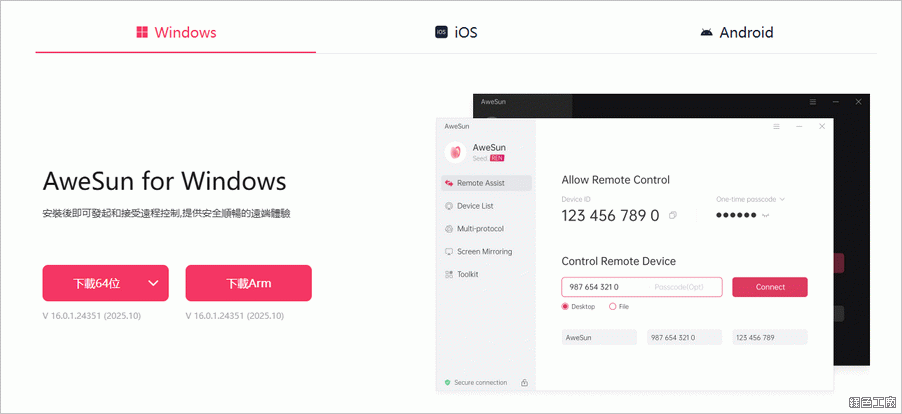
主控端跟遙控端都到 AweSun 官網下載安裝,Windows 版、Android 版、iOS 版都有,找對平台下載就好。
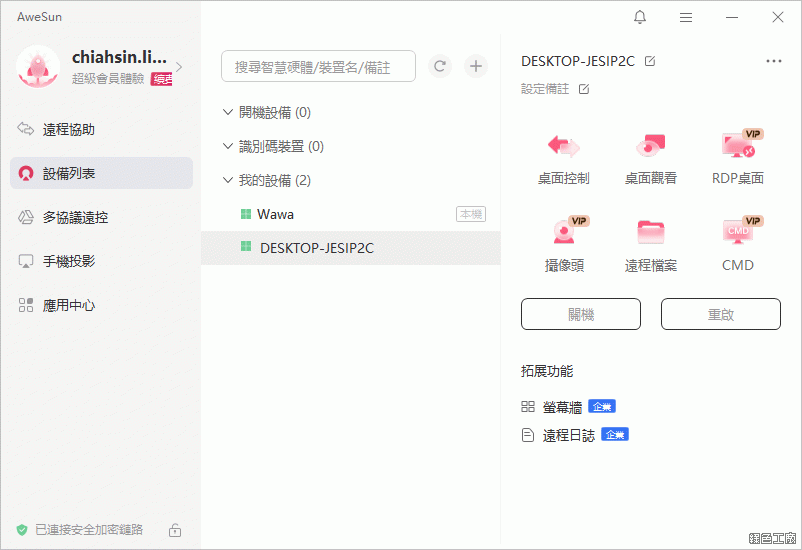
安裝完成後,建議兩端都用同一個帳號登入,之後就可以在裝置列表直接看到你的所有設備,除了遠端桌面控制功能外,還有桌面觀看、RDP 桌面、視訊鏡頭查看、檔案書與 CMD 指令介面,這些功能也太豐盛了!!!而且省去每次都要輸入識別碼的麻煩,我一直都不知道原來遠端連線還有如此方便的功能,原來自己輸入 id 的做法已經過時了。
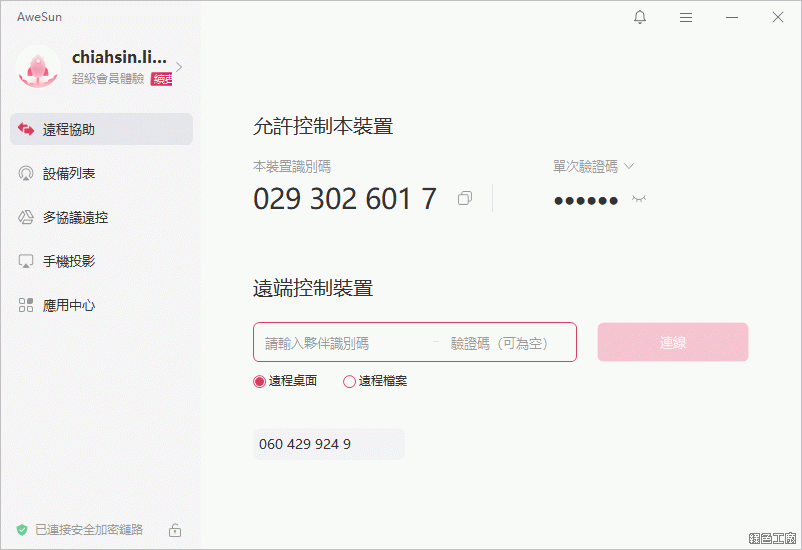
如果你要連的是自己帳號下的設備,登入後直接點擊就能連。如果是幫別人遠端(比如幫爸媽修電腦之類的),就改用「識別碼連接」的方式,對方報識別碼給你,你輸入識別碼加上密碼,幾秒內畫面就出現了。手機操控電腦跟手機投影的功能是分開的,介面設計得很清楚,不會搞錯。
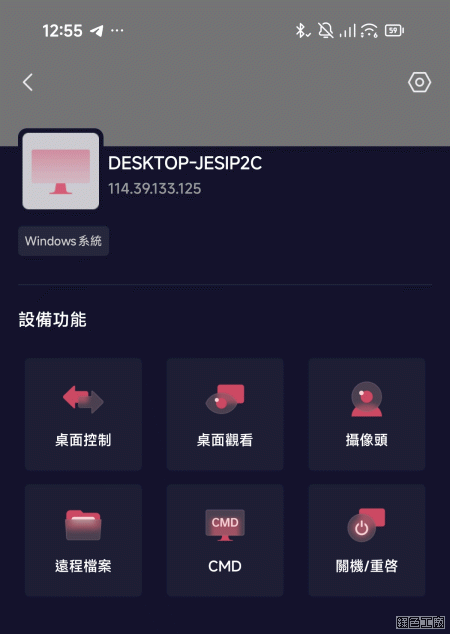
每天隨手帶著手機和帶著筆電時間相比,我想大多人應該是手機不離身居多,因此手機 APP 的操作很重要,電腦版該有的功能手機版也都不缺席!
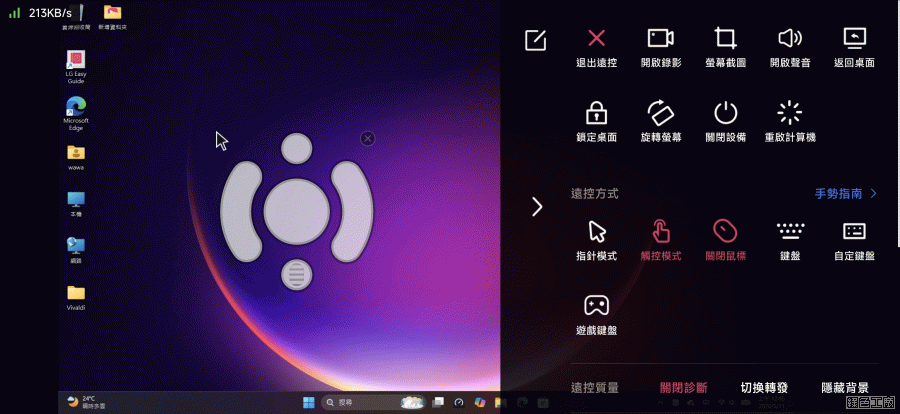
以往從手機去連線遠端桌面,我覺得最困擾的點就是操作,因為電腦的高解析度要在手機小小的螢幕使用,真的不好用啊!不過我發現竟然還有個方便的大大滑鼠,然你移動移動更精準,還有模擬的左右點擊,這也太貼心了吧!!!
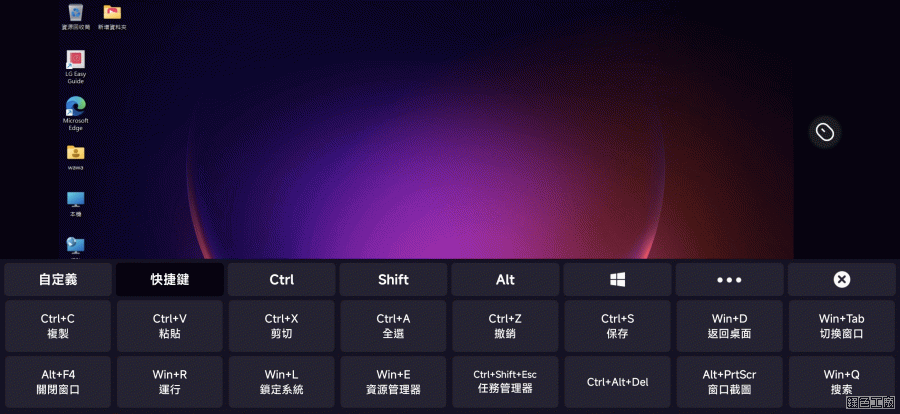
鍵盤的使用真的也是一個手機連線電腦的致命傷,如果真的萬不得已我還真的不是很想這樣操作,但是 AweSun 就連虛擬快捷鍵都幫你搞定了,包含常用的全選、複製、貼上、存檔與工作管理員都有了,只能說真的很佛心!
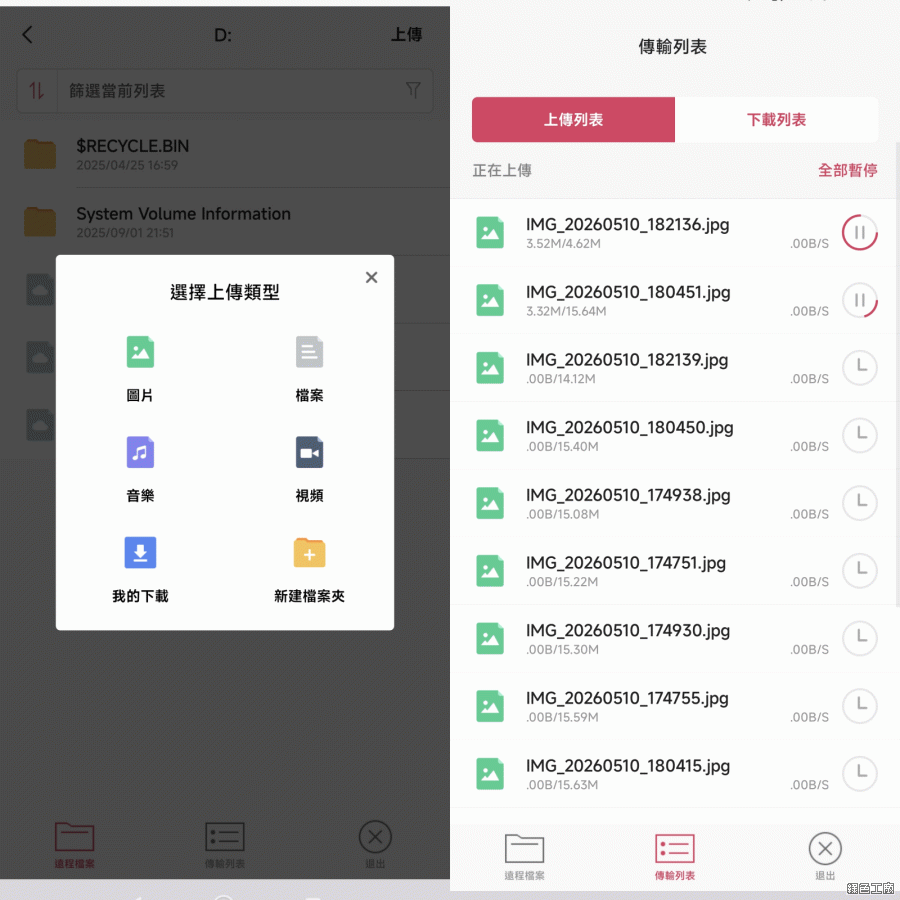
「手機與電腦的檔案傳輸」是非常有需求的功能,就算你使用 LINE 傳給自己,也是要全部再下載一輪,那不如像是 FTP 那樣的傳輸模式,選好手機要傳送的照片,也選好電腦要存放的位置,就算當成備份資料回到電腦也方便!同時電腦端也可以選取到掛載好的網路芳鄰,所以要與同事共享資料也會相當方便。
實測心得真實分享
流暢度這件事我覺得是最難用文字形容的,所以我就直接說:在我家的中華電信光纖 Wi-Fi 環境下,連線延遲大概落在 30 到 60ms 之間,日常操作、滾動頁面、打字,完全感覺不出卡頓。如果受限於網路頻寬,可以自己調整畫面的清晰程度,我自己還是最愛高清的顯示,就跟再在電腦前用電腦的感受相同!
遊戲模式開啟之後幀率非常平穩,掛機模擬器的畫面幾乎是即時的。 然後免費版的誠意真的讓我有點意外。我以為試用一陣子就會開始被擋牆催付費,結果檔案傳輸、遠端重啟、多螢幕切換這些功能免費版通通給你,跟競品比起來根本佛心。 介面設計也是加分項,簡潔、直覺,功能分類清楚。我連我媽都能跟著我的指示自己開起來讓我遠端連,這應該就是最好的使用者體驗測試了。
四款遠端桌面軟體直接比
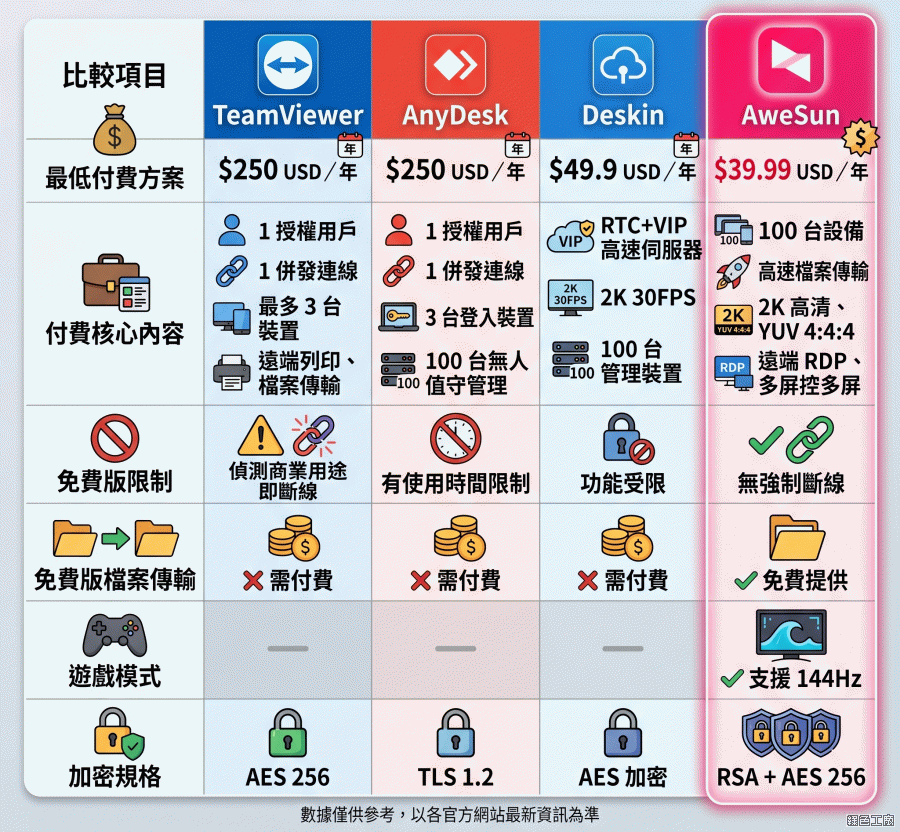
講了這麼多,來個一目瞭然的橫向比較,大家自己看就知道差距在哪了。
| TeamViewer | AnyDesk | Deskin | AweSun | |
|---|---|---|---|---|
| 最低付費方案 | $250 USD/年 | $250 USD/年 | $49.9 USD/年 | $39.99 USD/年 |
| 付費內容 | 1 授權用戶 1 併發連線 最多 3 台裝置 遠端列印 檔案傳輸 |
1 連線數 1 授權用戶 3 台登入裝置 100 台無人值守管理 |
RTC+VIP 高速伺服器 2K 30FPS 100 台管理裝置 |
100 台設備 高速檔案傳輸 2K 高清、真彩 YUV 4:4:4 遠端 RDP 多屏控多屏 |
| 免費版斷線限制 | 偵測商業用途即斷 | 有使用時間限制 | 功能受限 | 無強制斷線 |
| 免費版檔案傳輸 | ✗ 需付費 | ✗ 需付費 | ✗ 需付費 | ✓ 免費提供 |
| 遊戲模式 | — | — | — | ✓ 144Hz 支援 |
| 加密規格 | AES 256 | TLS 1.2 | AES 加密 | RSA + AES 256 |
光看這張表就很清楚了,TeamViewer 和 AnyDesk 的付費方案在個人用戶眼裡根本是在開玩笑,$250 美金一年你確定?Deskin 已經親民很多,但 AweSun 在同樣價位帶給你的東西又更多,這個 CP 值的差距是很直白的。
特別注意:TeamViewer 將於 2026 年 10 月 31 日 起,正式啟動 版本 13 和 14 的生命週期終止逐步退役流程。對 TeamViewer 13 和 14 的支援將逐步減少,使用這些版本進行的連接將會在一段時間內逐步被停用,若需繼續使用 基於網際網路的遠端連接功能,將需要有效的訂閱許可,由於不依賴 TeamViewer 伺服器,使用這些版本在 本地網路(LAN) 中的裝置之間仍可保持連接
總結 AweSun 不只是替代品
我自己用下來的結論是,AweSun 不是那種「TeamViewer 用不了才去找的備胎」,它在幾個面向是真的有競爭力的選擇,甚至是領先的,尤其是遊戲模式和跨平台體驗,這兩塊老牌競品不能說沒有做,但是我覺得 AweSun 給我的感受是非常直覺的,能讓我很放心推薦給大家的,到底哪些會人會推薦使用呢??
- 需要遠距工作、居家辦公的上班族,穩定不斷線是最基本的需求
- 預算有限的小資族,付費方案是市場上同類型最便宜的一款
- 手機掛機、模擬器掛機的遊戲玩家,遊戲模式和虛擬鍵盤就是為你們做的
- IT 支援人員或是要幫家裡長輩修電腦的孝子孝女,介面直覺、連線快,幫人解決問題省時省力
- 被 TeamViewer 強制斷線搞到崩潰的苦主,你現在可以從那個地獄畢業了
如果你還沒試過,直接去官網下載免費版,用看看再說!它不只是替代品,更是目前市場上更輕巧、更懂用戶需求的選擇。