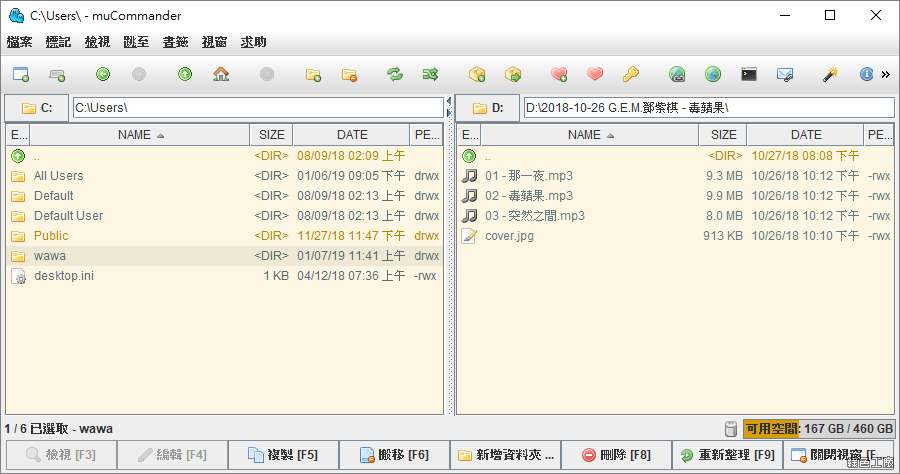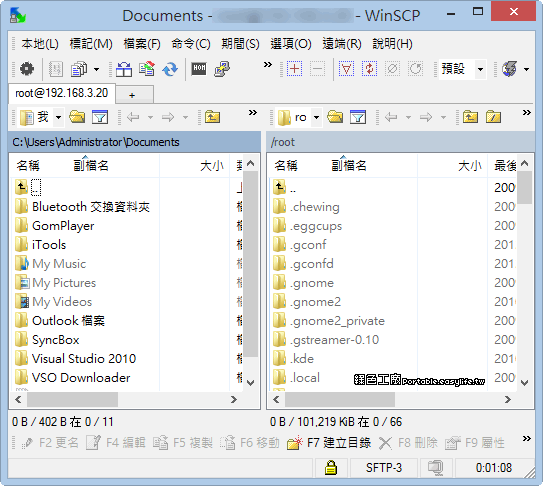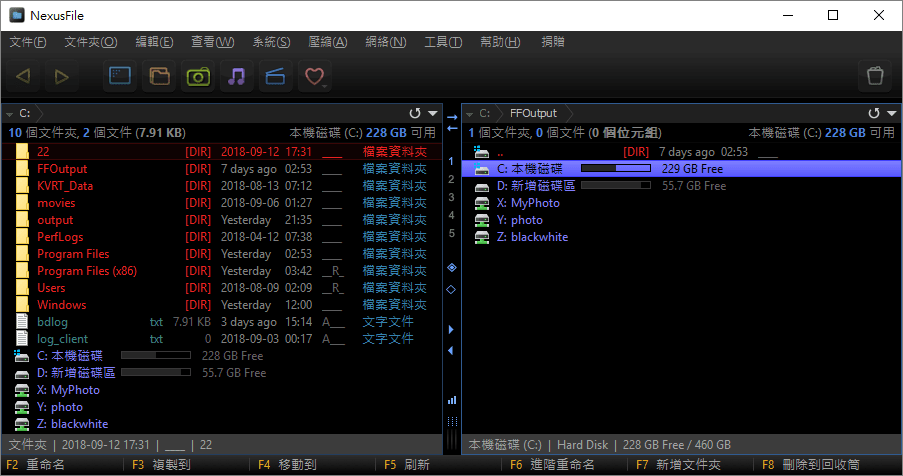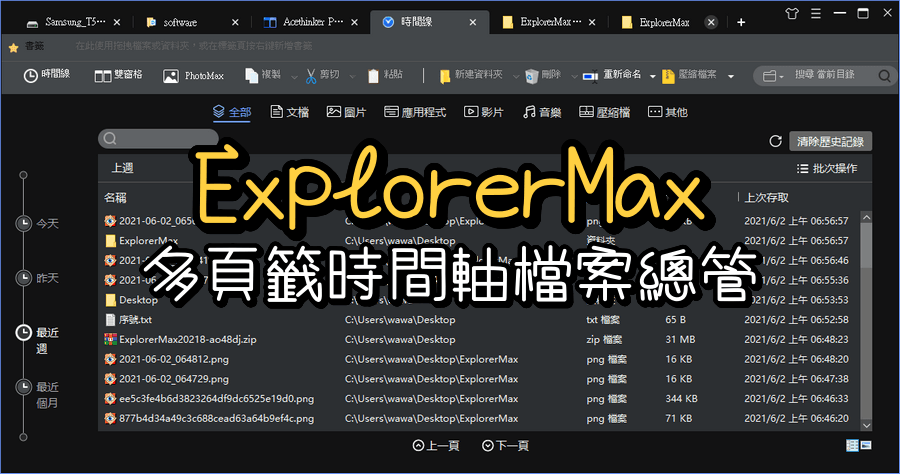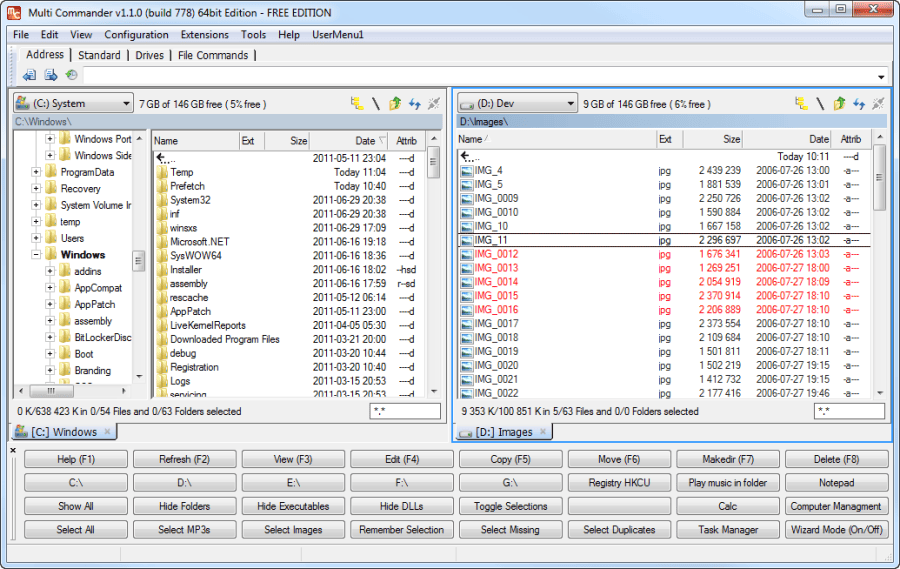
在 Windows 上工作或生活,檔案管理是我們每天都要做的事情。不論是整理照片、備份資料,還是從雲端伺服器拉檔案,總有一堆重複又瑣碎的操作。雖然 Windows 的內建檔案總管已經夠用,但如果你開始覺得「這樣做太慢」、「可不可以一次搞定」時,那就代表你準備好升級了! 今天要介紹的是一款專為進階使用者打造、但對新手也很友善的免費檔案管理器 Multi Commander,是一款功能豐富的多標籤雙面板檔案管理器,專為進階使用者設計,提供了豐富的功能和高度的自訂性。
Multi Commander 有什麼厲害的?
雙面板 + 多標籤,效率大提升
還記得你常常開兩個視窗,把照片從相機資料夾拖到雲端備份資料夾嗎?Multi Commander 的雙面板設計就像給你兩個並排的檔案總管,還能每個面板開多個分頁。不管是照片搬家還是文件整理,都變得超級方便。
鍵盤操作狂的天堂,也支援滑鼠!
你是鍵盤控嗎?不愛滑鼠點來點去?Multi Commander 支援完全自訂的快捷鍵操作。當然,滑鼠也能用,但有時候用鍵盤能更快完成任務。每天都要整理公司文件、合併報表,如果能靠快捷鍵一鍵完成,不只手不酸,還超有成就感!
內建壓縮檔支援 & 雲端連線也搞定
不只是基本的檔案複製、移動,Multi Commander 還能像開資料夾一樣,打開 ZIP、7Zip、Tar 等壓縮檔,不需解壓就能預覽或搬東西。它還能連 FTP、SFTP 伺服器,超方便!現在很多公司有 FTP 伺服器,就不用額外開 FTP 專用的傳輸軟體了。
批次重命名、腳本自動化、檔案預覽樣樣來
每次換手機後照片名稱都是 IMG_XXXX,想整理又覺得麻煩?Multi Commander 有批次改檔名的功能,而且內建 MultiScript 腳本語言,讓你能自動化重複工作。很多檔案需要重新命名,批次命名功能相當重要。
多媒體處理小幫手
你也會在照片資料夾裡迷路嗎?Multi Commander 能看縮圖、顯示 EXIF 拍攝資訊,還能快速旋轉或轉檔。對常整理圖片的人超級實用!
適合哪些人用?
- 自由工作者 / 小企業主:每天要處理大量檔案與報表
- 攝影 / 影片工作者:照片影片分類搬來搬去很頻繁
- 喜歡鍵盤操作的進階使用者:效率就是一切
- 想自動化工作流程的你:腳本 + 插件超級強大
- 對 Windows 內建檔案總管不滿意的人
不管你是剛開始學會如何管理電腦檔案的新手,還是每天處理上千個檔案的高手,Multi Commander 都是一個可以從「好用」進化到「離不開」的工具。免費、無廣告、功能強大,絕對值得一試!
64bit 免安裝版:
MultiCommander 15.4.0.3089 64bit.7z(1DRV下載)
MultiCommander 15.4.0.3089 64bit.7z(MEDIAFIRE下載)
MultiCommander 15.4.0.3089 64bit.7z(RAPIDGATOR下載)
MultiCommander 15.4.0.3089 64bit.7z(MEGA下載)
MultiCommander 15.4.0.3089 64bit.7z(GOOGLE下載)
檔案大小:7.62 MB
32bit 免安裝版:
MultiCommander 15.4.0.3089 32bit.7z(1DRV下載)
MultiCommander 15.4.0.3089 32bit.7z(MEDIAFIRE下載)
MultiCommander 15.4.0.3089 32bit.7z(RAPIDGATOR下載)
MultiCommander 15.4.0.3089 32bit.7z(MEGA下載)
MultiCommander 15.4.0.3089 32bit.7z(GOOGLE下載)
檔案大小:6.64 MB