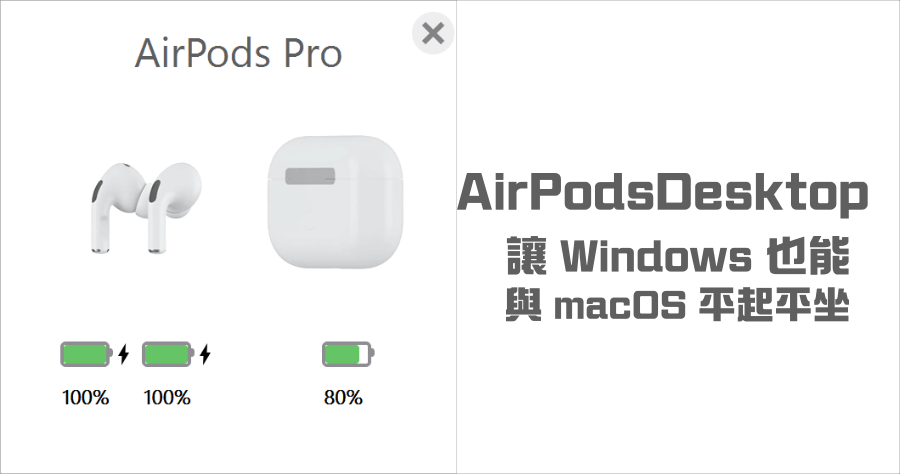
你使用電腦+耳機的組合是 Windows + AirPods 嗎?那麼小編今天推薦的這款增加在 Windows 上使用 AirPods 體驗的小工具 AirPodsDesktop,你一定要收下來!原本只有在 Mac 上才能有的功能,移植到 Windows 上了,安裝後可以顯示配對動畫、AirPods 耳機的剩餘電量,並且支援入耳偵測、低電量通知,還加入低延遲功能,免費實用的小工具,趕快下載起來吧!
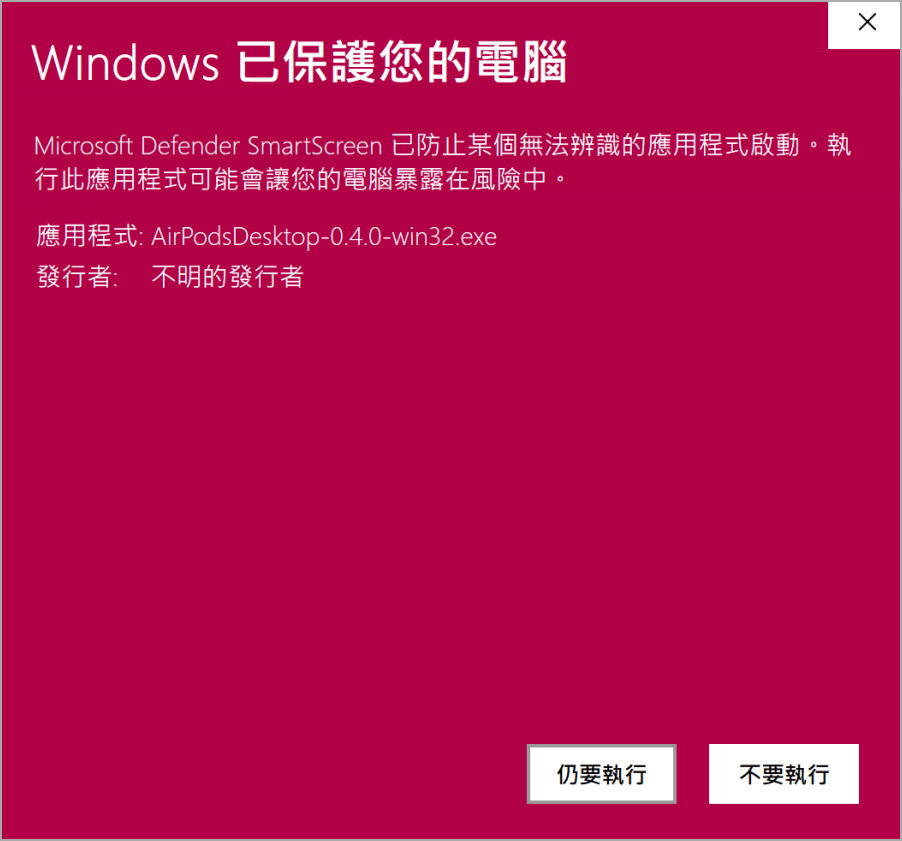
首先各位可以先到文章後方下載 AirPodsDesktop 軟體,此軟體已在 Github 上開源,由於並非從 Windows 應用程式商店下載,所以安裝前會出現提示,點擊「仍要執行」即可進行安裝。
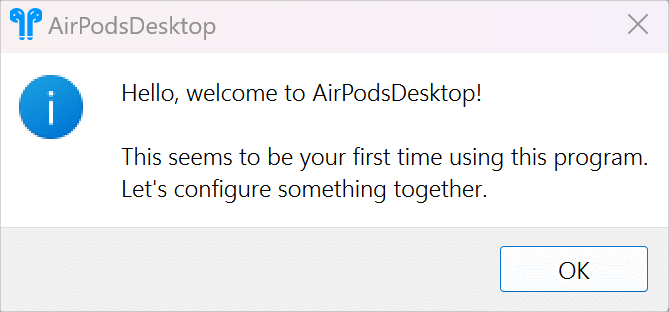
安裝之後會看到歡迎訊息,並進行 2 個簡單的設定,按下 OK 後就會開始進入設定。
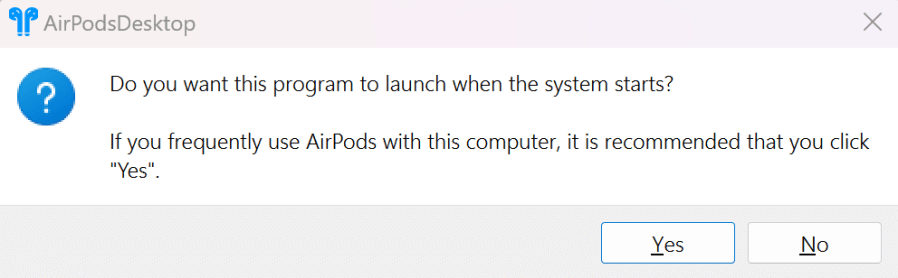
第一個設定是「是否在電腦開機時啟動 APP」,這就看大家自己平時使用的習慣啦,如果你是重度 AirPods 使用者,可以勾選 Yes。
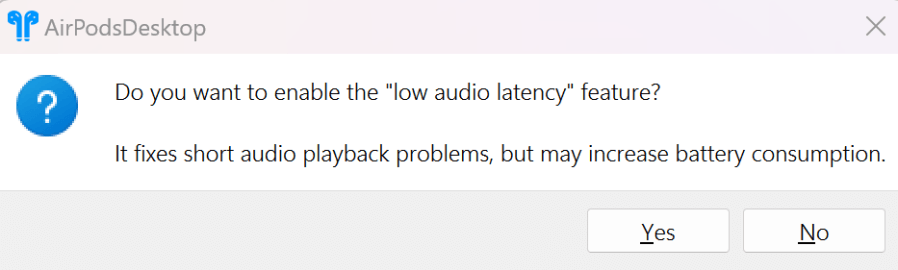
第二個設定是「是否要啟用低延遲功能」,這個則建議點選 Yes 開啟,可以減少音訊延遲但是可能會增加耗電。
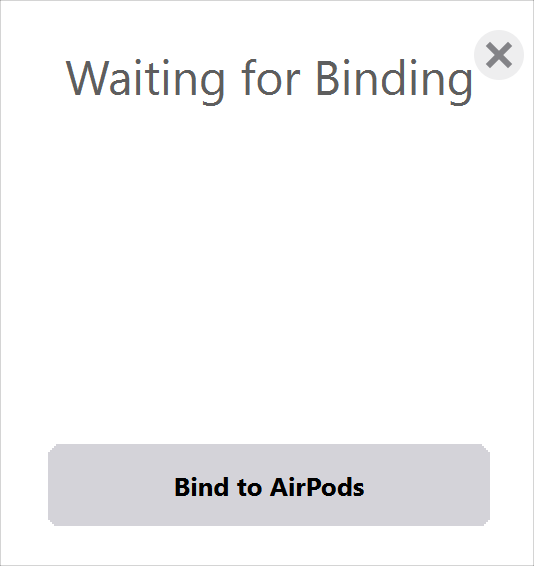
然後讓你的 AirPods 保持與電腦連線,可以在電腦右下方工具列找到 AirPodsDesktop 耳機的圖示,然後點擊 Bind to AirPods,只有第一次需要綁定,之後就不需要。
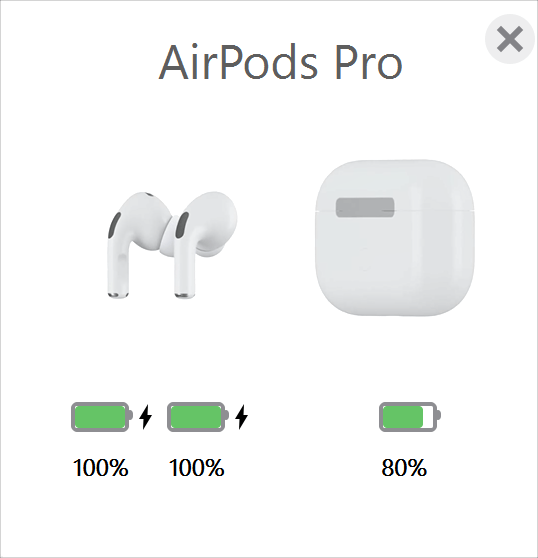
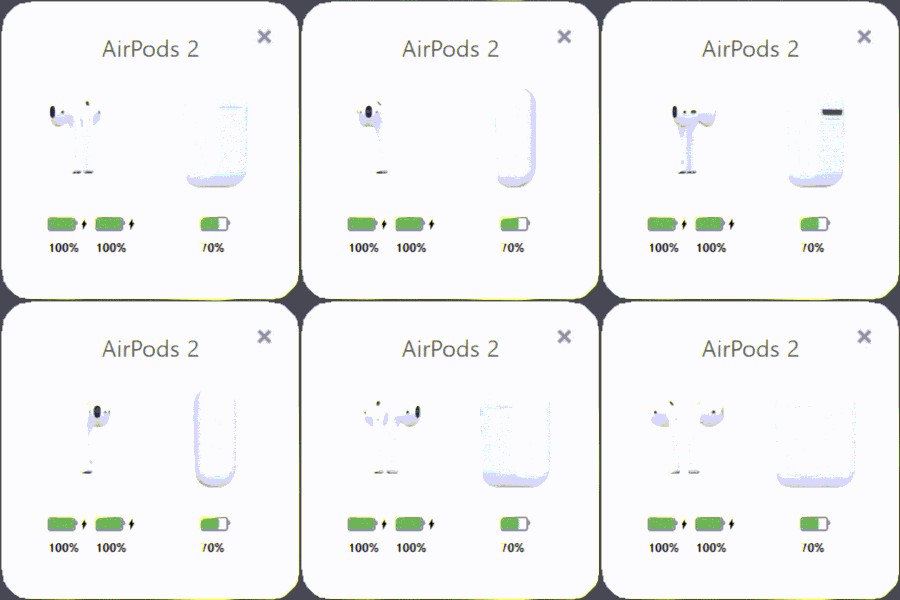
下次打開 AirPods 充電盒時,電腦就會跳出動畫,還會顯示目前耳機及充電盒的電量囉。
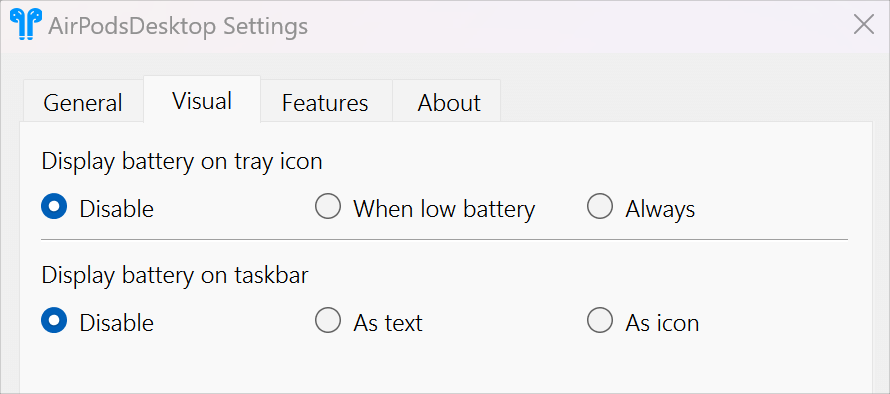
設定處可以設定細項,像是顯示電池電量,還有剛剛安裝之後設定過的項目都可以再更改,連結小編放在下面,常用 AirPods 的朋友,趕快下載起來吧,拒絕蘋果排擠 Windows 使用者,讓我們就算使用 PC 也能享有與蘋果生態圈一樣的體驗。
印製於 Taipei · 2023-09-07 · 哇哇3C日誌