SEARCH
FB
X
RSS
哇哇3C日誌
3C.軟體.美食旅遊.把部落格當作自己的大腦
首頁
免費資源
綠色軟體
工商服務
網站地圖 ▾
工商服務
輕鬆。簡單。人生
腳踏車日誌
日本旅遊
有的沒⊙⊙
Apple
Windows Phone
Android
檔案更新清單
本站大小事
我的IP?
關於我們
哇哇3C日誌
CLOSE
首頁
免費資源
綠色軟體
工商服務
工商服務
輕鬆。簡單。人生
腳踏車日誌
日本旅遊
有的沒⊙⊙
Apple
Windows Phone
Android
檔案更新清單
本站大小事
搜尋
關於我們
Facebook
Twitter
RSS
我的IP?
首頁
標籤
Microsoft Edge
標籤
Microsoft Edge 相關文章
資訊
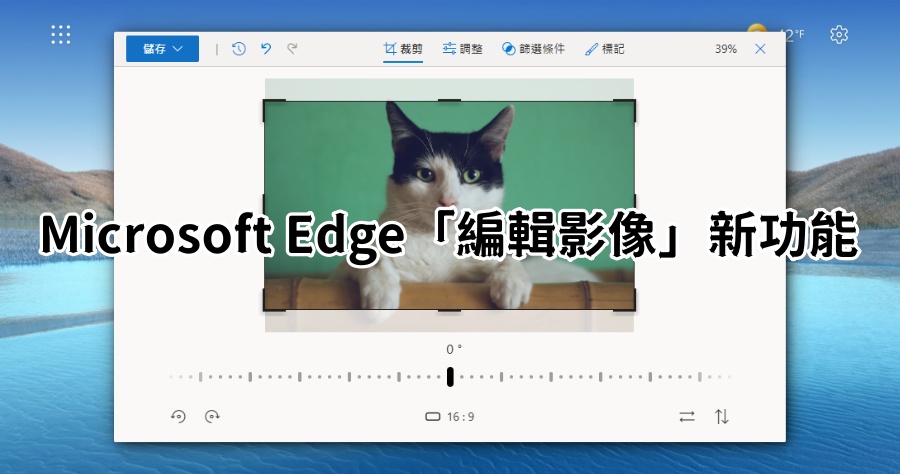
Microsoft Edge 推出「編輯影像」實用新功能,直接在網站中處理圖片免下載軟體!
資訊
Microsoft Edge 推出最新「效率模式」功能,讓你筆電電池續航力更持久!
資訊
「翻譯官」 免費 Edge 瀏覽器翻譯外掛,常見 4 大翻譯引擎都有支援!
資訊
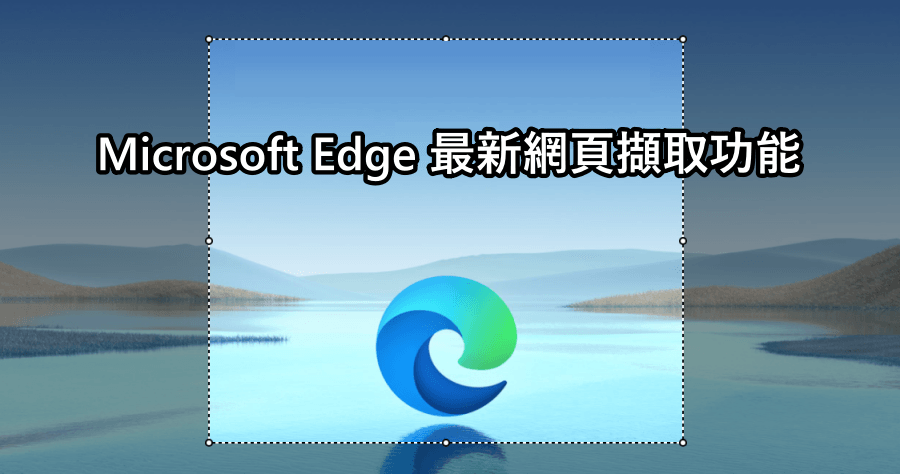
Microsoft Edge 最新網頁擷取功能,無須外掛直接滑鼠右鍵便可立即截圖!
第 1 頁相關標籤
Microsoft Edge 網頁擷取
語言學習
Edge
Edge翻譯設定
Edge 瀏覽器
Edge效率模式PTT
Edge翻譯外掛
筆電電池續航力
Edge翻譯擴充
Microsoft Edge 編輯影像工具
線上翻譯
Microsoft Edge效率模式
編輯影像
Edge瀏覽器
Google翻譯
翻譯官
Microsoft Edge教學
Microsoft Edge
Edge翻譯PTT
圖片編輯
網頁截圖
翻譯官Edge
Edge翻譯工具
圖片編輯工具
Edge 截圖功能