2026 Word 教學懶人包,推薦清單整理
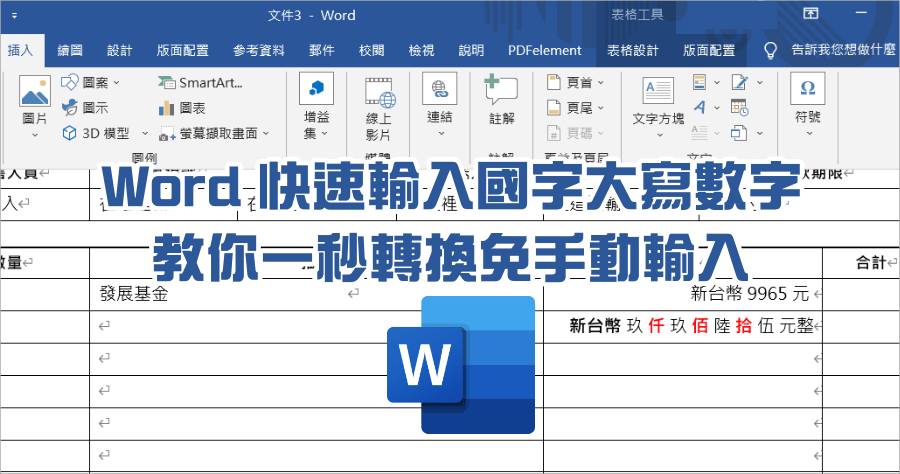
Word 數字轉國字大寫教學,一秒轉換免手 Key 選字選到懷疑人生
用 Word 處理價格相關文件十,難免會需要使用「國字大寫數字」,一到九一定都需要選字,該怎麼輸入國字數字最快?以後不用再一個一個打了,小編今天要跟大家分享快速在 Word 產生數字國字的方法,只需要打阿拉伯數字,就可以一秒轉國字大寫數字,以後就不怕大金額,要輸入一整串、又怕選錯字囉,經常要在 Word 處理款項的朋友,趕緊把這招學起來吧。 大家可以看到,在 Word 輸入金額如果可以輸入阿拉伯…
Word 使用單一檔案網頁儲存,匯入 Excel 內容格式不跑掉
你的主管要你把 Word 表單或文件,變成 Excel 檔案,結果你發現貼上去之後格式全部跑掉,這時候該怎麼辦呢?今天小編要來跟大家分享快速將 Word 的內容一字不漏地搬到 Excel 上,而且格式完全不會亂掉,如果你有類似的需求,趕快把今天這一篇學起來,下次主管如果要求你將 Word 內容轉為 Excel 時,就可以一秒轉換囉。另外一個也很常用的技能是讓 Word 表格資料連動 E…
網格紙 / 橫格紙用 Word 就能 DIY,教學加範本檔列印就能直接用
有時候會議、筆記需要一些網格紙、橫格紙來記錄,有沒有方法可以直接用 Word 來 DIY 一張?如此一來就不用去外面買,也不用到網路上下載有的沒的模板,又快又安全,小編本篇就來跟大家分享如何用 Word 自製橫格紙,如果懶得自己做的話,文末也會準備範本檔,直接下載起來就可以用啦。當然你也可以用網路上的網格紙產生器 (例如:Gridzzly) 品質又更精緻了, 由於 Word 的預設邊界邊緣留的比…
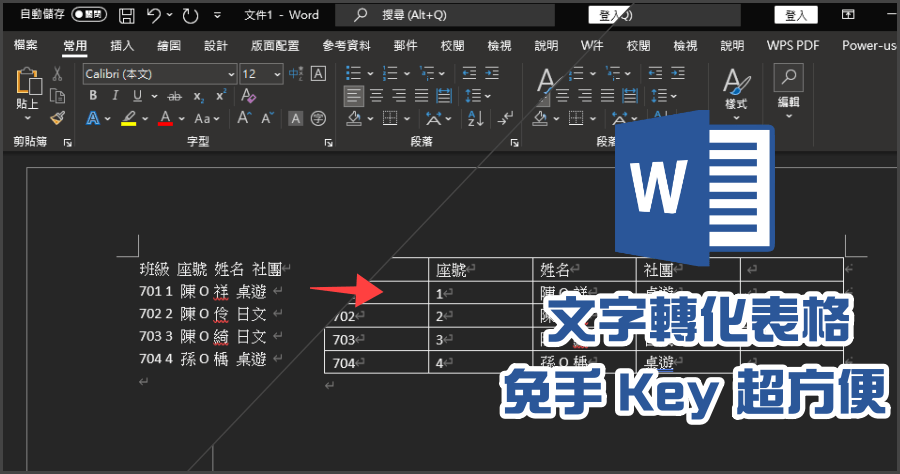
Word 文字一鍵變表格,自動轉化免手 Key 超快速
想要將 Word 文字變成表格,有沒有最快速的方法?我們來思考一下打表格的順序,一般人都是先插入空表格,然後在填入文字對吧?今天要來跟大家分享的 Word 小技巧,就是直接將手邊現有的 Word 文字一秒鐘變成表格,如此一來就不用花時間再去填表格了,還不會這個小技巧的朋友,趕快跟著小編學起來吧!關於表格你可能還會想加入斜線,Word 表格加入斜線的正確方法也歡迎一起學起來。 假設我們現在手邊已經…
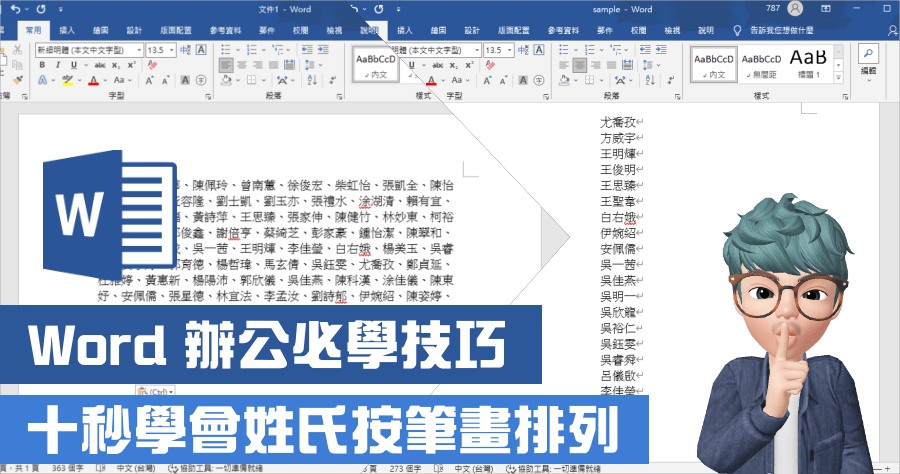
Word 姓名依筆畫自動排序教學,10 秒完成 1 萬筆姓氏排序
主管要你整理公司員工名冊、活動名冊,要怎麼利用 Word 將手邊的名單「依照姓名」筆畫由小到大排序?如果員工名冊只有 10 個以內到還好,或許還能手動一個一個排序。但是如果有 20 個、30 個甚至超過 100 位,有沒有辦法用 Word 幫我們依照姓氏筆畫,自動由少到多排列?今天小編就來跟大家分享 Word 小技巧,讓你可以用 10 秒做完 10 分鐘的事情,還不會的同學趕快學起來吧。另一個很…
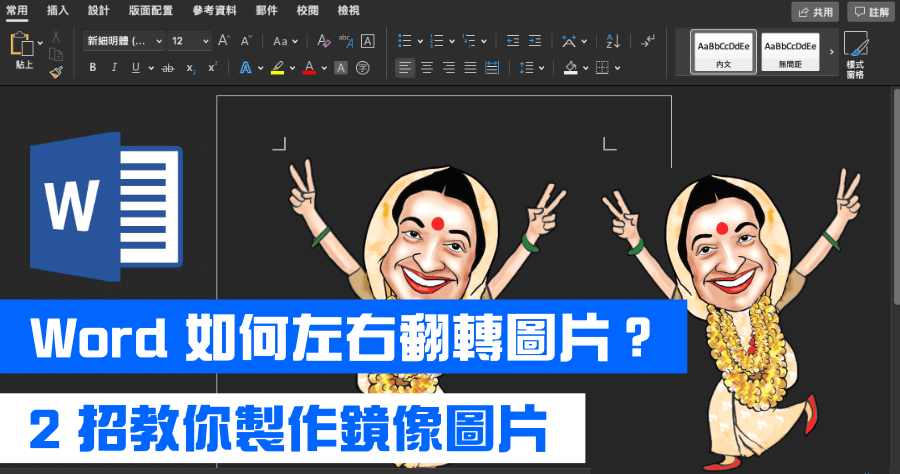
如何在 Word 中將圖片轉為鏡像圖片?2 招左右翻轉圖片,免開修圖軟體就搞定
編輯 Word 圖檔時,突然發現需要「左右翻轉」圖片,能夠直接在 Word 裡面完成嗎?今天小編就來與大家分享不需要透過圖片編輯器或修圖工具,在 Word 裡面直接就能讓你鏡像翻轉圖片,以下小編分享 2 招 Word 左右翻轉圖片的方法,提供給各位參考,學起來以後直接在 Word 中就可以處理圖片啦。順道一提,你知道 Word 為了節省檔案大小,預設會將圖片壓縮嗎?一起學起來 Word 插入圖片…
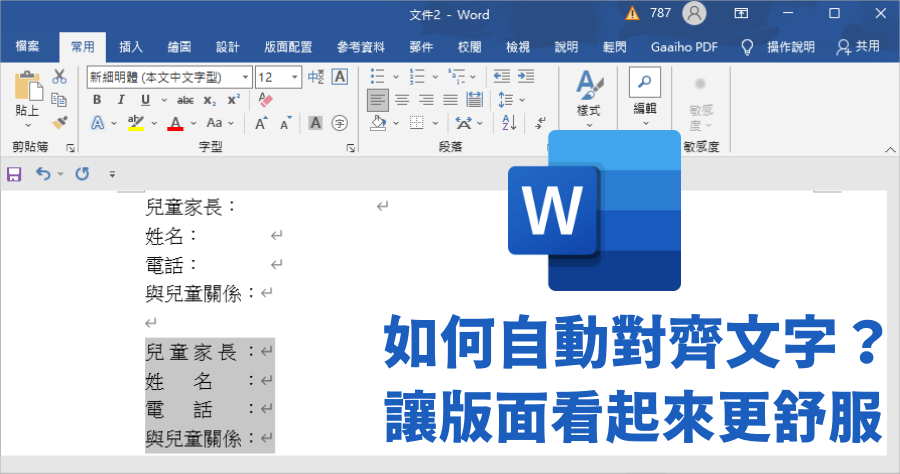
Word 文字對齊教學,自動上下對齊讓排版更乾淨
Word 如何快速對齊文字?我們在擬合約內容時,時常會有「待填寫」的欄位,不過有些欄位標題只有 2 個字、有些則是 4 個字,要怎麼讓這些欄位自動對齊?難道只能手動敲入空白鍵,一個一個土法煉鋼?小編今天要來與大家分享快速讓 Word 自動對齊文字的方式,不管你有幾個字,讓 Word 排版一次到位,一秒完成文字對齊,還不知道的同學趕快跟著小編看下去吧。本篇談…
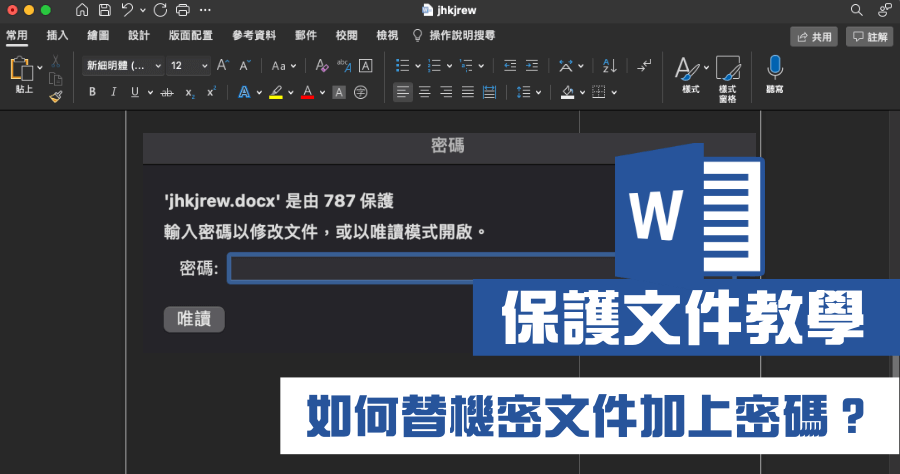
Word 保護文件教學,替機密文件加上密碼,防止他人隨意瀏覽
Word 如何防止別人開啟、修改文件內容?Word 是許多人每天會使用的文書軟體,當遇到機密文件需要高度保密時,如何替 Word 設定密碼來保護文件?今天小編就來跟大家分享兩招 Word 加密文件方法,不論是開啟文件的保護,或是修改文件保護,有需求的朋友趕快學起來,避免機密文件被有心人士開啟、修改。如果不需要限制整份文件,而是局部區域,像是合約姓名等,可以使用 Word 限制編輯功能。方法一 首…
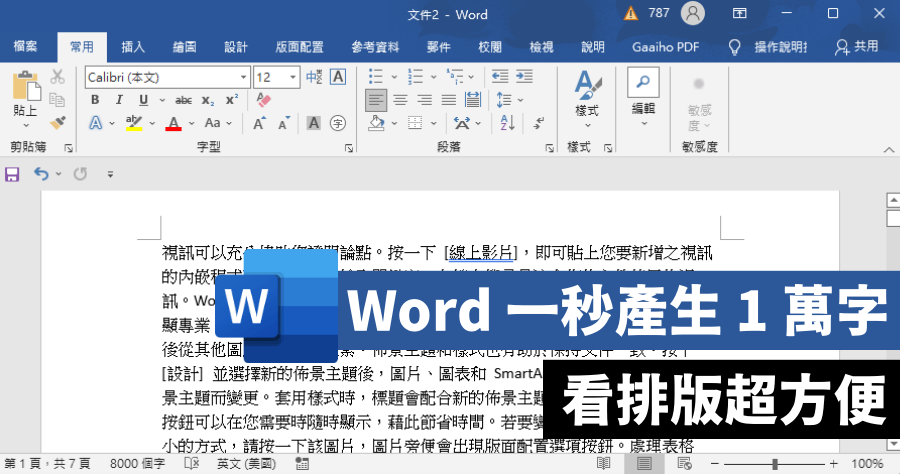
Word 如何一秒產生 1 萬字?湊文字看排版不用再亂打或複製貼上
用 Word 測試排版,需要幾個段落的文字來湊 Word 字數時怎麼做最快速?有些人會花時間去找新聞來複製貼上,也有些人會利用廢文產生器貼上,不過最近小編發現一個非常快速的方法,只需要一秒鐘就可以讓 Word 產生超過 1 萬個字,而且不是英文或亂碼,而是貨真價實的中文段落,而且還可以指定要幾個段落、要幾句話,還不知道的同學趕快跟著小編學起來吧。 我們這次要透過 Rand&n…
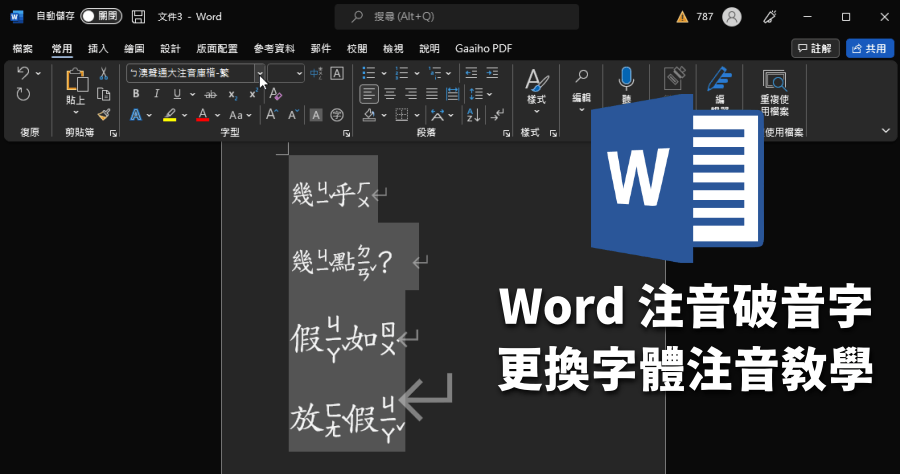
在 Word 如何打出破音字的注音,破音字注音教學
如果要在 Word 裡面輸入注音,該國字又是破音字怎麼切換為注音?Word 如果要讓國字旁邊出現注音,最簡單的方式就是使用「注音字型」,如果你沒有注音字體的話小編在文章後方給大家下載,順便提供 Word 破音字注教學,讓你下次遇到破音字時,可以快速抽換為正確的注音,話不多說馬上進入教學啦。 如果你沒有注音字體的話,可以到文末下載「ToneOZ 澳聲通」大注音庫楷-繁…
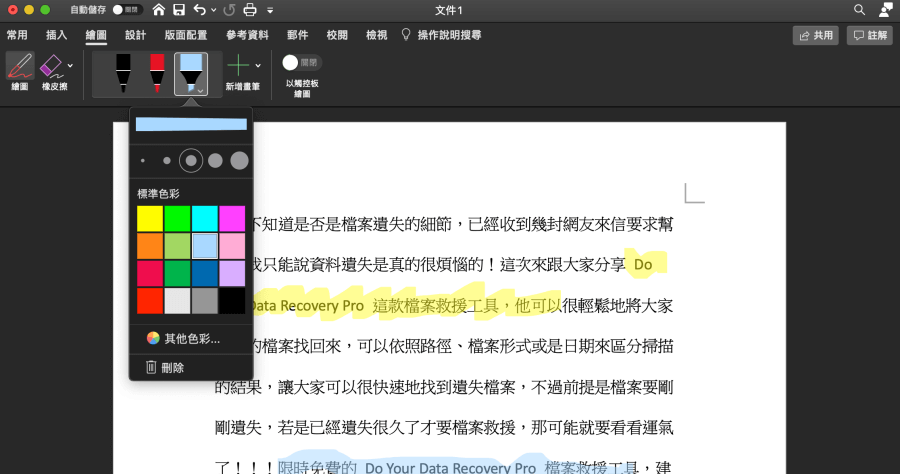
Word 如何畫出手繪線條、重點記號?教你開啟隱藏繪圖功能
最近有網友來信詢問:「Word 可以畫出有手繪感塗鴉、線條嗎?」,我想這也是許多人會有的疑問,這邊就統一用這邊文章來回答囉,答案是可以的,不過大多數 Word 並不是預設在工具列就有而是隱藏起來,因此必須手動開啟才能夠使用手繪功能,這邊大家趕快跟著小編來開啟「藏很深」的 Word 繪圖功能,以下文章教學開始囉,跟著小編一步一步開啟 Word 手繪線條、畫重點功能。另外用 +、- 符號繪出 Wor…
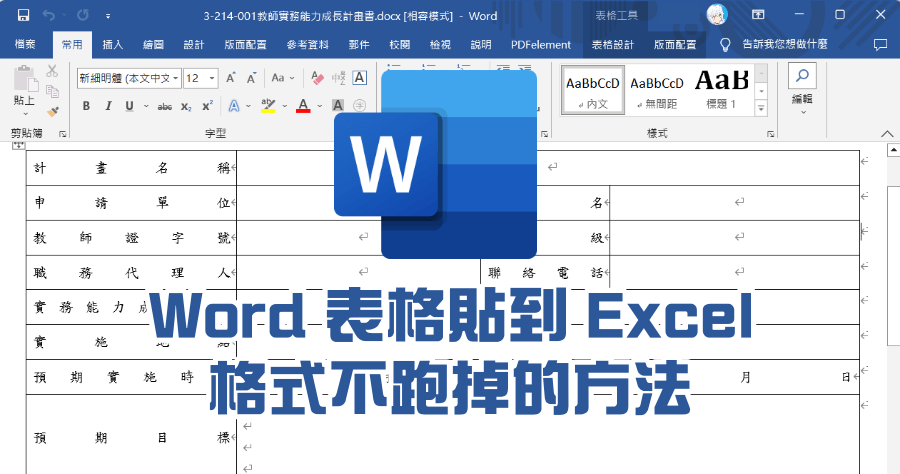
Word 表格貼到 Excel 格式跑掉?這招學起來讓你完美貼上表格
我們有時候會需要把 Word 表格貼到 Excel 上面作業,不過為什麼直接 Ctrl + C 複製貼上 Excel 後,格式整個卻跑掉了?而且在 Word 裡面製作表格遠比 Excel 友善很多,直接在 Excel 從 0 到有打一份表格,你可能會開始懷疑人生。因此今天小編要與大家分享一個大絕招,讓我們將 Word 表格貼在 Excel 格式絕對不跑掉,讓表格在 Excel 上看起來就與 Wo…
Word Ctrl+F3 多重複製,你不能不知道的複製貼上進階版
Word 快速鍵只知道複製貼上夠用了嗎?今天要跟大家分享全新快速鍵 Ctrl + F3,如果你有多個文件,需要從中按順序依序複製幾段文字,並且貼上另一個新的文件中,如果你用 Ctrl + C 可能需要一直切換視窗,來來回回耗掉許多時間,今天跟大家分享進階版複製貼上則可以讓你一次搞定,替你省下許多時間!更多 Word 教學,你可以參考:Word 怎麼找出兩份文件的不同之處,快速修改被訂正過的地方?…
Word 如何不讓插入的圖片不被壓縮?顯示高畫質圖片Excel PPT 也適用
插入 Word 的圖片,如何顯示高畫質?要輸出印刷品時,大家最普遍使用的編排工具就是 Word,像是書稿、海報等,但系統為了節省檔案大小,預設會將圖片壓縮嗎?因此今天小編要來與大家分享,當你需要高畫質圖片時,如何不讓 Word 圖片進行壓縮,讓你顯示原始畫質的圖片?此方法在 PPT、Excel 也適用,話不多說趕快來看教學囉。更多 Word 教學,你也可以參考:Word 檔案儲存打包字體,列印、…