2026 Excel教學懶人包,推薦清單整理
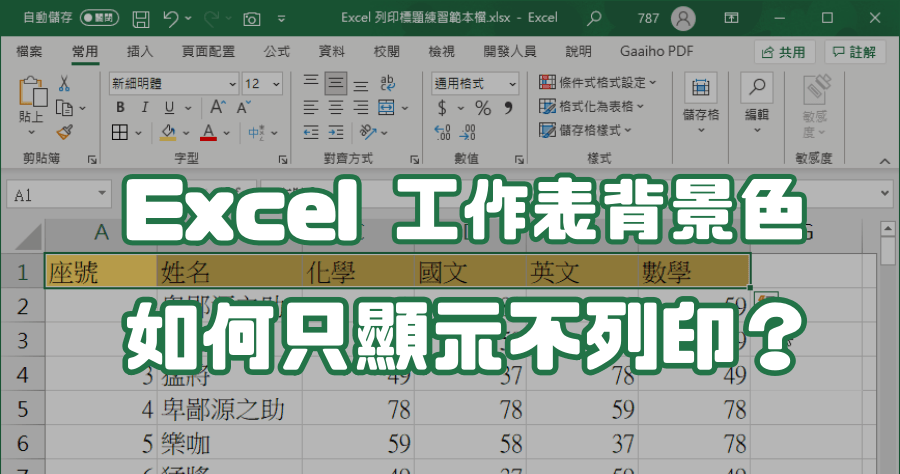
EXCEL 工作表顏色「只顯示不列印」怎麼設定 這招學起來讓你一勞永逸
Excel 編輯時設定「儲存格背景色」可以方便辨識,但是有沒有辦法可以在列印時,不要把顏色一起列印出來?土法煉鋼的作法是列印前,把顏色改為不填滿,但其實有更快且更聰明的方法,只要設定一次就能一勞永逸,你編輯 Excel 時跟小編有一樣的困擾嗎?趕快把這招學起來吧~另一個 Excel 列印常會遇到的問題,就是怎麼剛好將 A4 或 A3 甚至任何尺寸的紙印好印滿呢?還不會的朋友可以點擊過去順便學起來…
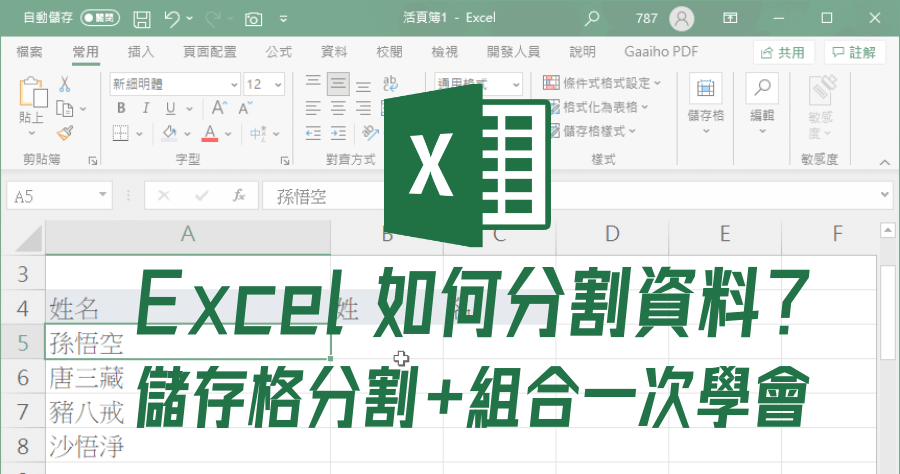
Excel 一怎麼分兩欄?整理資料必學 Excel 分割及合併教學
從網路上下載下來的 Excel 資料,常常全部混在一起,想替資料分門別類或進一步編輯,該怎麼讓 Excel 把資料分割欄位呢?反過來想將兩欄資料合併為同一欄要怎麼做?兩個看似相反的功能,但在拚湊資料、整理資料的時候,可能會需要一起施展出來,如果你跟小編有一樣的需求,那麼今天的教學讓你看一次就能學會,趕快來學習如何實現這個功能吧。 上面的文字敘述如果抽象,你無法理解是什麼意思的話,直接舉一個例子你…
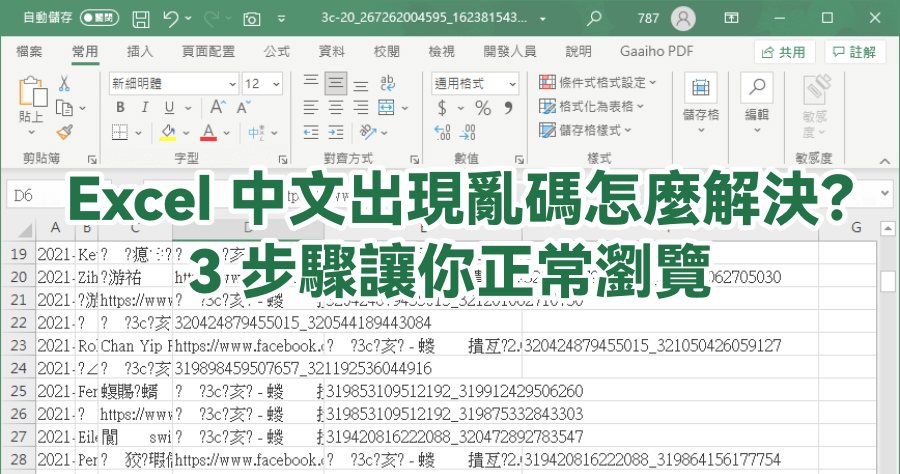
Excel 遇到亂碼如何解決?這招學起來,教你快速解決
我們從國外的網站下載回來的 Excel 打開後常常會發現出現亂碼,尤其是「中文」的部分沒有辦法正常顯示,好比從 SurveyCake 下載問卷、線上轉檔工具下載的 Excel 檔,這時候該怎麼解決呢?其實這是由於「編碼」所導致的問題,並不是你的檔案毀損了,或是對方的服務有問題,更不是電腦中毒了,本篇小編要跟大家分享目前最簡單的方法,來解決 Excel 出現亂碼的問題。 首先,先確定你跟我是遇到一…
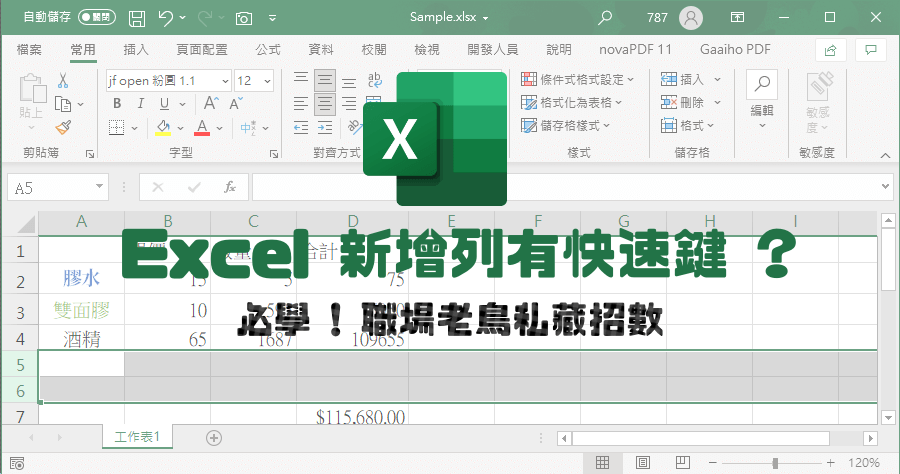
Excel 怎麼一口氣新增多個空白列?上班族必學快速鍵系列
Excel 是許多人每天上班都會遇到的文書軟體之一,怎麼插入列這種小學生問題相信大家都會了,不過如果你 Excel 原本有 1000 個列 ( 列是橫的、直的稱為欄 ) 要在第 789 列插入 100 個空白列,難道你要用滑鼠右鍵新增 100 次嗎?有沒有更簡單的方式讓 Excel 快速新增空白列呢?有的!小編就與大家來分享這個看似簡單,卻又非常粗暴的高效率快速鍵,還不會的同學趕快學起來囉。更進…
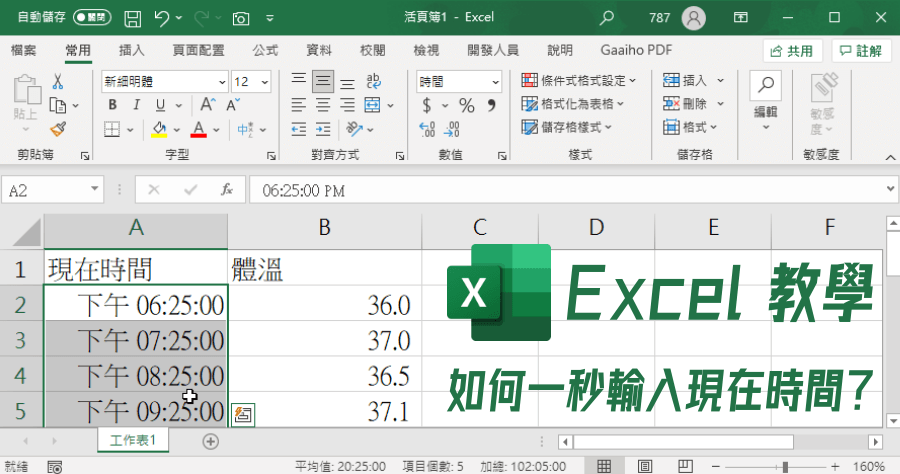
Excel 當下時間 / 今日日期 快速鍵一秒填入,還不知道嗎?趕快學起來
你每天都需要頻繁輸入 Excel 日期 & 時間嗎?雖然用手慢慢 Key 也可以,不過像是量體溫、報到時間等都需要大量填入當下的時間,這樣的情況下,有沒有更便利的方式呢?可能有些 Excel 高手已經知道了,不過我身邊的同事還有許多人不知道,所以還是跟大家分享一下,小編今天就要跟大家分享如何用「快速鍵」一秒輸入 Excel 今日時間 & 日期,還不知道的朋友趕快學起來~提升辦公效率囉,想…

Excel 多個視窗關閉,如何一次儲存所有視窗?存好存滿一個檔案都不漏掉
你工作時,需要同時開啟多個 Excel 視窗嗎?只要牽扯到報表相關的業務,多少都會面臨到一次需要開好幾個 Excel 進行編輯或校對的情形,但編輯完畢後,要如何一次儲存所有的 Excel 檔案?當然要一個一個關掉按儲存也沒有不行,不過今天小編要來與大家分享更快個方法,趕快跟小編將這招學起來,以後就可以更快速的儲存多個 Excel 視窗囉。另一個 Excel 多視窗的應用教學:快速比對兩份工作表差…
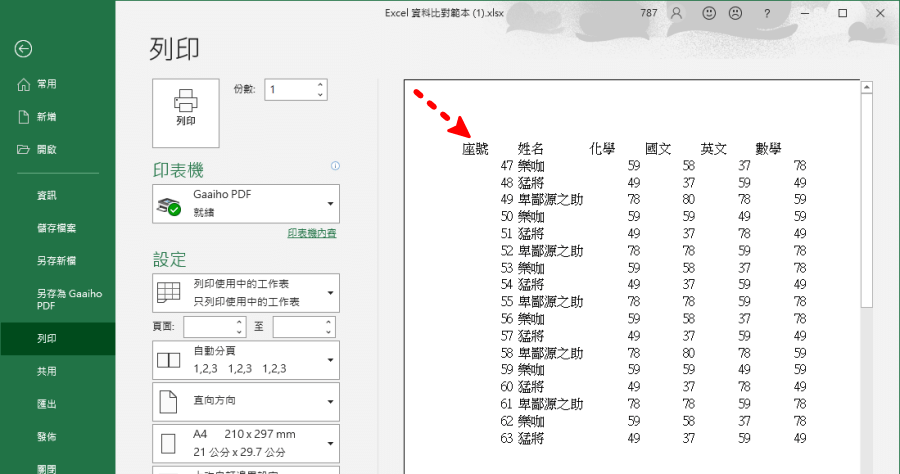
EXCEL 列印時如何讓每一頁都有表格標題,三步驟快速教學
Excel 列印時要怎麼讓每一頁都有標題呢?我想這是許多人會有的問題,但這並不是鎖定第一列就能夠辦到的,鎖定第一列是只有在電腦上面瀏覽的時候才有用,如果 Excel 有多頁面需要列印,就必須透過設定,才能夠讓列印時,不管分的再多頁次,都能夠在每一夜的開頭有標題出現,以下教學開始囉。另一個比較多人問的問題是 Word 表格貼到 Excel 跑掉怎麼辦?可以參考本站之前分享過的教學 首先我們來看一下…
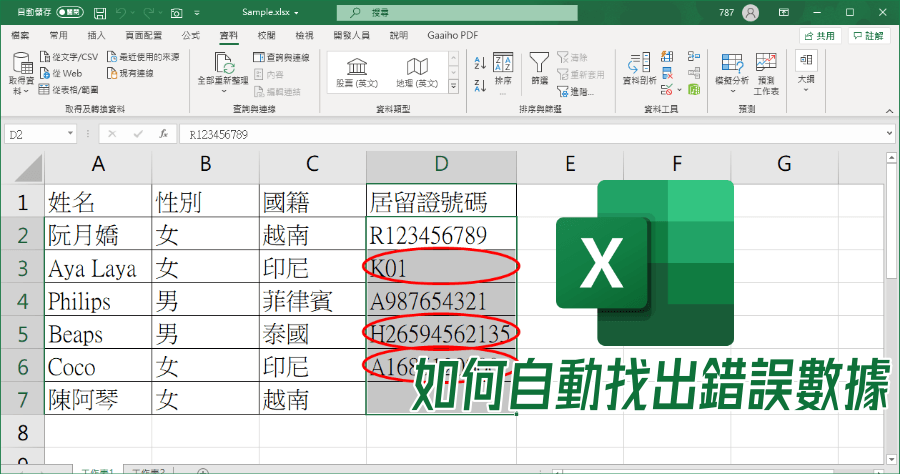
Excel 如何避免填表人輸入錯誤資料?善用資料驗證,指定單元格文字長度
在輸入 Excel 報表的時候,如何避免手殘輸入錯資料?或避免同事輸入資料輸入錯誤的情形?其實 Excel 內建一個「資料驗證」功能,只要設定好要輸入的字數,比如說電話號碼 10 個數字或是身分證字號 10 位數,將設定條件輸入好之後,就能夠避免填表人有不小心輸入錯資料的情況,如果你也有相同的需求,趕快把 Excel 資料驗證這個功能學起來,還可以快速幫你找出一大筆資料中,圈出有誤的資料,文末提…
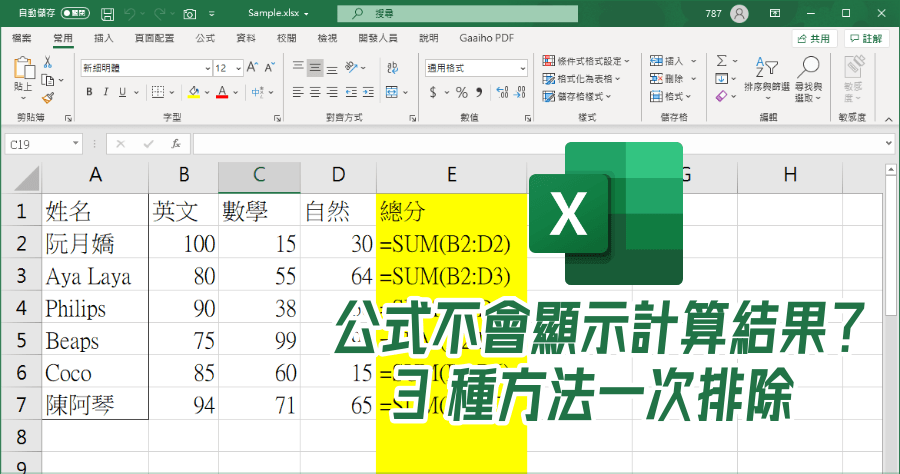
Excel 輸入公式卻沒出現計算結果?3 種解決方式一次看
Excel 公式輸入正確,卻沒有辦法正常顯示結果怎麼辦?這是許多 Excel 初心者會遇到的問題,小編自己在製表時也經常遇到,當公式肯定正確的時候,有可能是 Excel 設定的問題,導致結果無法正常顯示。因此小編在這邊將 3 種 Excel 設定錯誤會引起的問題全部列出來,大家可以一個一個檢查,就能夠看出是哪邊的問題,找到問題後就能夠迎刃而解囉,文末有提供範本,有需要的朋友請下載起來跟著文章練習…
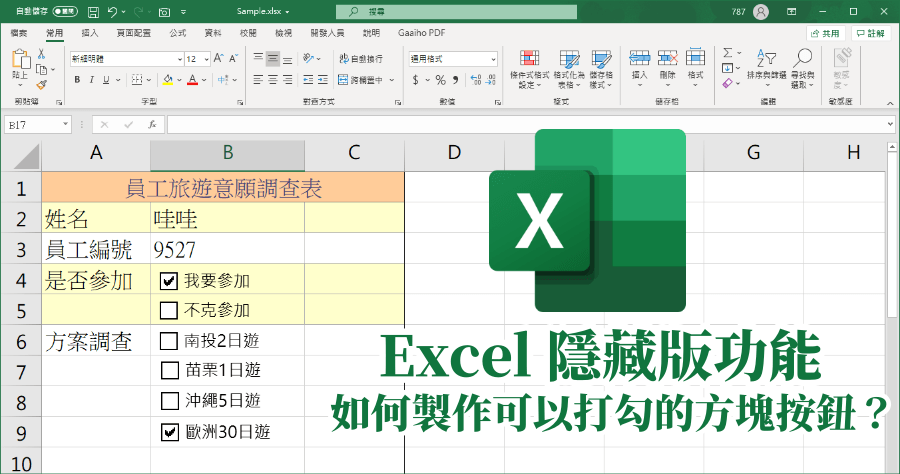
Excel 如何製作可以打勾的按鈕?
有時填寫 Excel 會需要針對不同的選項打勾,不過若是製作表單的同仁在設計 Excel 時,如果能夠讓填表的人按下滑鼠就能打勾,那大家在填表時是否就能夠更便利、省時了呢?今天要來跟大家分享的技巧就是如何製作 Excel 打勾按鈕,讓同事只要點一下滑鼠,就能在正方形中打勾,不只方便他人,也方便自己,各位若沒有時間學習,小編幫大家準備好範本,下載檔案後將打勾按鈕複製到自己的檔案中,修改文字即可直接…
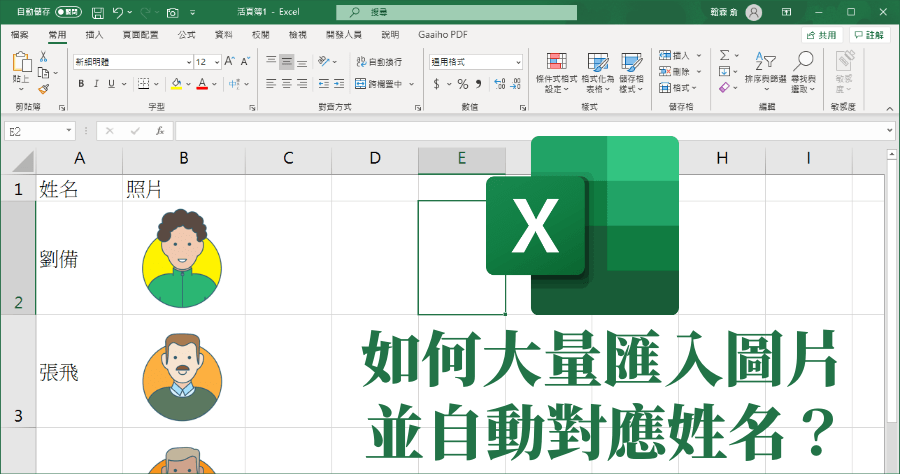
Excel 如何批量插入圖片?2 分鐘讓 100 張照片對姓名入座
用 Excel 建立班級名冊、公司名冊等基本資料時,若想要將「名字」與「照片」連結起來,勢必要將加入照片到 Excel 才能增加自己的記憶點,不過通常名冊都是 20 人起跳,若一張一張手動插入圖片,可能就會開始懷疑自己,因此今天小編要來與大家分享 Excel 如何批量加入圖片,全部圖片按照姓名自動乖乖對號入座的方法,透過簡單的函數就可以完成,大家若懶得學的話,文末一樣幫大家準備好範本,直接下載改…
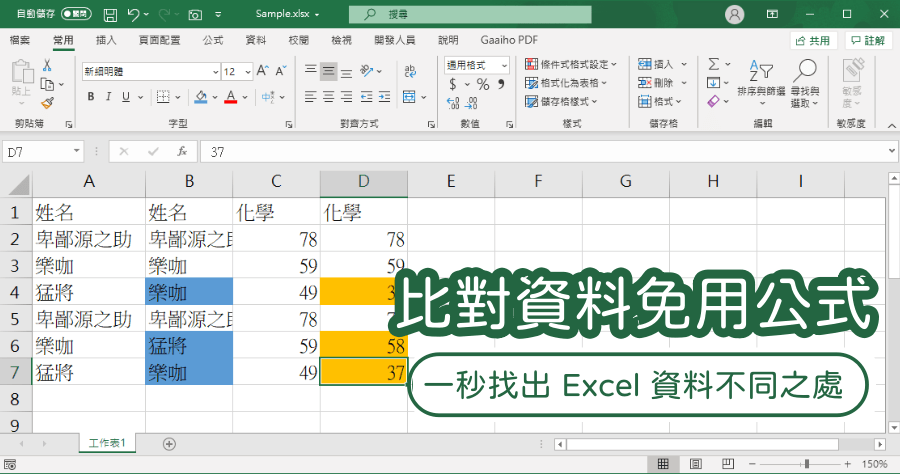
史上最簡單 Excel 懶人資料比對法,字串數值都能用免輸入任何公式
Excel 不懂任何公式,要怎麼比對不同的資料?小編今天要跟大家分享的方法,完全不需要學習任何 Excel 函數,就可以在一份文件中,快速找出兩份資料不同之處,更重要的是這個萬用方法不限於數值、文字,通通可以用!這個方法非常簡單,只需要記住鍵盤上兩個按鍵,一個就是 Ctrl 另一個我留在文章裡面,大家趕快看下去,就能一秒學會這個比對 Excel 資料的方法,完全不需要動腦就能完成資料比對,大家趕…
Word 表格貼到 Excel 格式跑掉?這招學起來讓你完美貼上表格
我們有時候會需要把 Word 表格貼到 Excel 上面作業,不過為什麼直接 Ctrl + C 複製貼上 Excel 後,格式整個卻跑掉了?而且在 Word 裡面製作表格遠比 Excel 友善很多,直接在 Excel 從 0 到有打一份表格,你可能會開始懷疑人生。因此今天小編要與大家分享一個大絕招,讓我們將 Word 表格貼在 Excel 格式絕對不跑掉,讓表格在 Excel 上看起來就與 Wo…
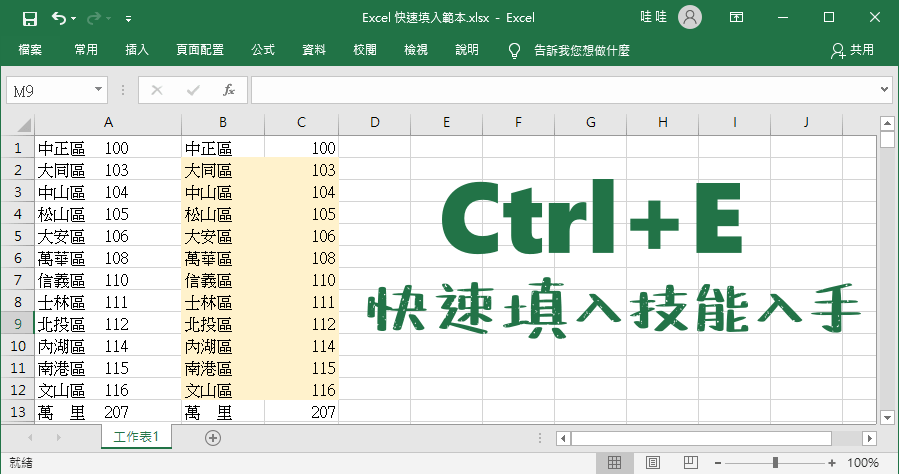
Excel Ctrl+E 快速填入,實用技能讓你省 99 倍時間沒問題
關於 Excel 的快速鍵,你知道多少呢?只知道 Ctrl + C 與 Ctrl + V 是不夠的,一次記太多快速鍵容易忘記,所以今天只要大家記住這一個「Ctrl + E」,中文名稱為「快速填入」,這個功能相當神奇、強大,他會記住我們前一個動作,並以此類推的填入空格,我知道這樣講有點空虛、難懂,來看看下面的例子,會比較好理解。你也可以參考:Excel 同步表格內容,隱藏版功能免公式一鍵完成! △…

Excel 同步表格內容,隱藏版功能免公式一鍵完成!
之前曾經分享過如何讓 Word 多段文字同步更新,有許多網友詢問,Excel 可不可以對表格有類似的功能?今天為大家帶來的 Excel 教學,可以讓你將表格內容同步、一鍵變成圖片,並在貼上其它工作表後,只要更改一個表格,其它表個就會自動更新,更方便的是貼上的表格以圖片格式顯示,因此可以任意調整大小、移動位置,比起表格形式還要更容易編輯!趕快把這招學起來,不用套任何公式就能同步表格內容! △ 首先…
史上最簡單 Excel 懶人資料比對法,字串數值都能用免輸入任何公式
Excel 不懂任何公式,要怎麼比對不同的資料?小編今天要跟大家分享的方法,完全不需要學習任何 Excel 函數,就可以在一份文件中,快速找出兩份資料不同之處,更重要的是這個萬用方法不限於數值、文字,通通可以用!這個方法非常簡單,只需要記住鍵盤上兩個按鍵,一個就是 Ctrl 另一個我留在文章裡面,大家趕快看下去,就能一秒學會這個比對 Excel 資料的方法,完全不需要動腦就能完成資料比對,大家趕…