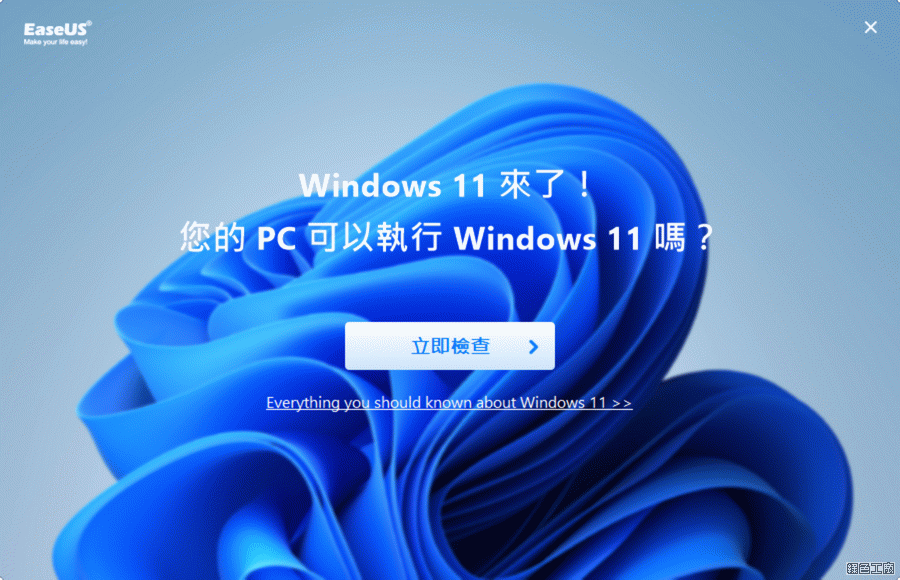
你還在使用 Windows 10 或是更之前的微軟作業系統嗎?那你知道 Windows 10 已於2025 年10 月14 日停止支援了嗎?升級 Windows 11 實際升級過程中,卻常被各種「硬碟限制」卡關,像是「磁碟不是 GPT 格式」、「系統磁區空間不足」、「安裝程式無法建立開機分割區」等,讓人想升級又怕麻煩。這次大家分享這款 EaseUS Partition Master 除了具備硬碟管理功能,更能協助你升級 Windows 11 唷!
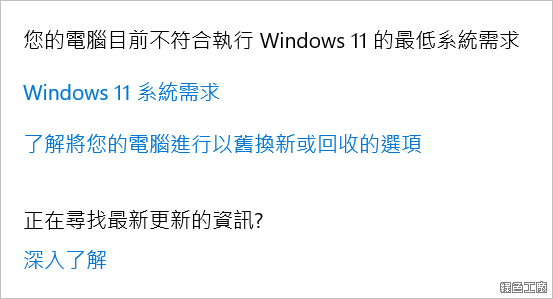
我家裡的 Windows 10 電腦,系統就直接顯示我的電腦不符合執行 Windows 11 的最低需求,等於說直接升級沒有希望,那就要花錢買新電腦才能升級了嗎?我相信很多人都捨不得花錢的啦~電腦能用就好,但是如果能升級到最新的 Windows 11 更好,就更大家使用手機系統一樣,一樣想追求 iOS 或是 Android 的版本升級,才可以擁有更多實用方便的功能。
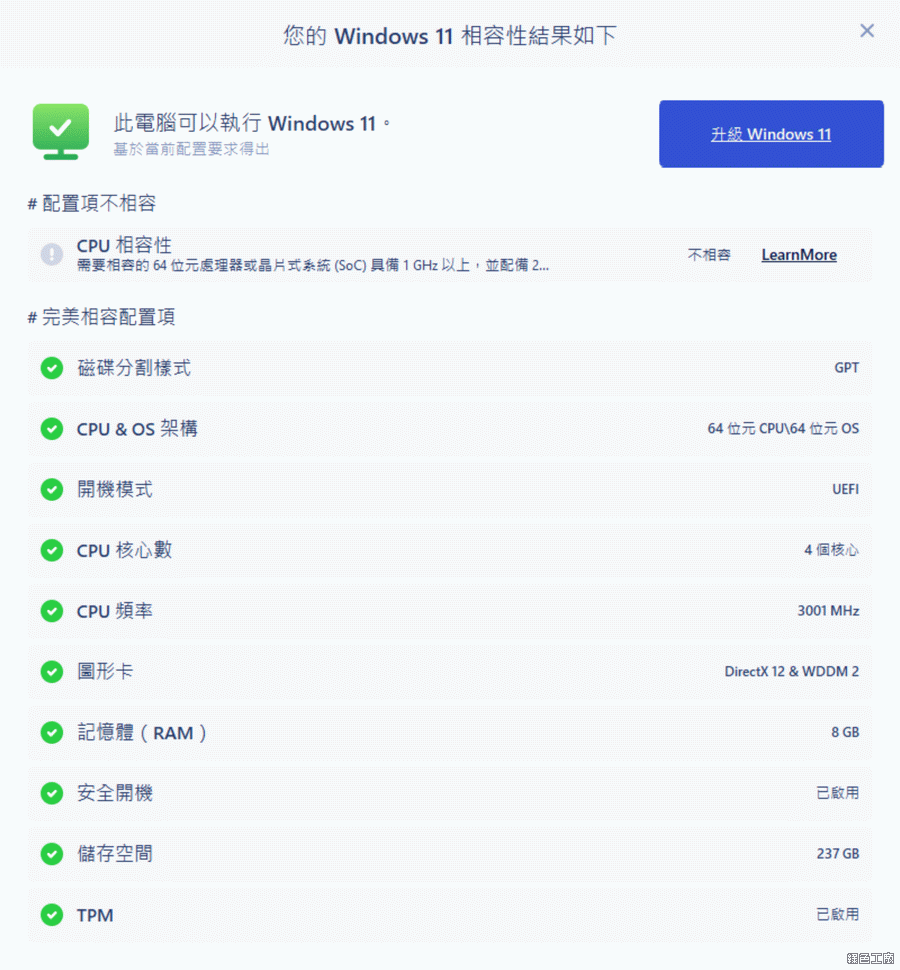
EaseUS Partition Master 內建了 Win11 檢查工具,不僅能幫你「檢查電腦是否符合 Windows 11 升級條件」,還能一鍵轉換 GPT、擴充 C 槽、製作開機 USB,讓整個升級過程順利又無資料遺失。
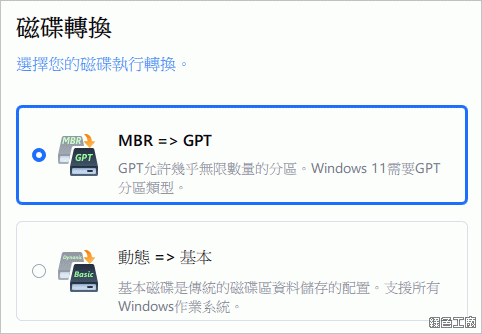
首先升級 Windows 11 之前要將 MBR 轉成 GPT 的格式,光是這可能就會有許多人卡關了,但是透過 EaseUS Partition Master 就不會有困擾,是讓人非常安心與信任的硬碟管理工具。重點是你的資料並不會損失,也不用重新安裝作業系統,選定之後套用,重新開機就完成囉!
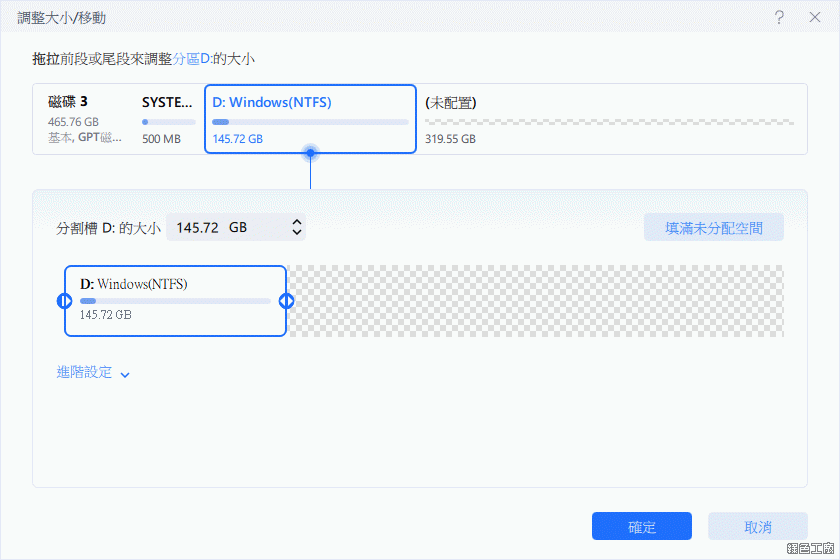
許多人的電腦都習慣將一顆硬碟分割為 C 槽和 D 槽,都會給 C 槽一個系統足夠的使用空間就好,然後 D 槽就儲存資料為主,不過實際上電腦用久了會遇到很多問題,譬如說大家都會用電腦版的 LINE 或是通訊軟體,每天傳訊息傳圖片的日常,快取檔案都是存放在 C 槽之內,大多人也沒有能力去分離這些快取到 D 槽的空間,就會發生明明 D 槽空間還多得很,但是 C 槽空間時常拉警報,已經不知道該刪除什麼好的冏境啊!
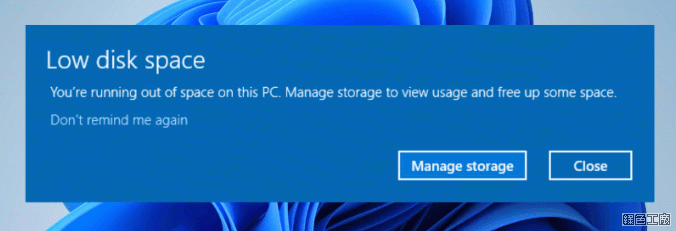
要升級 Windows 11 的時候也是會遇到空間問題,如果沒有要升級硬碟的話,就可以很輕鬆地透過 EaseUS Partition Master 來重新分配硬碟空間的規劃,就能讓 Windows 11 可以順利升級!不過以我自己處理電腦的經驗來看,我是建議大家電腦也是可以持續升級的,就像大家換手機那樣,電腦也是需要的,不然舊電腦讓 Windows 11 跑起來不順,也會是痛苦的事情!
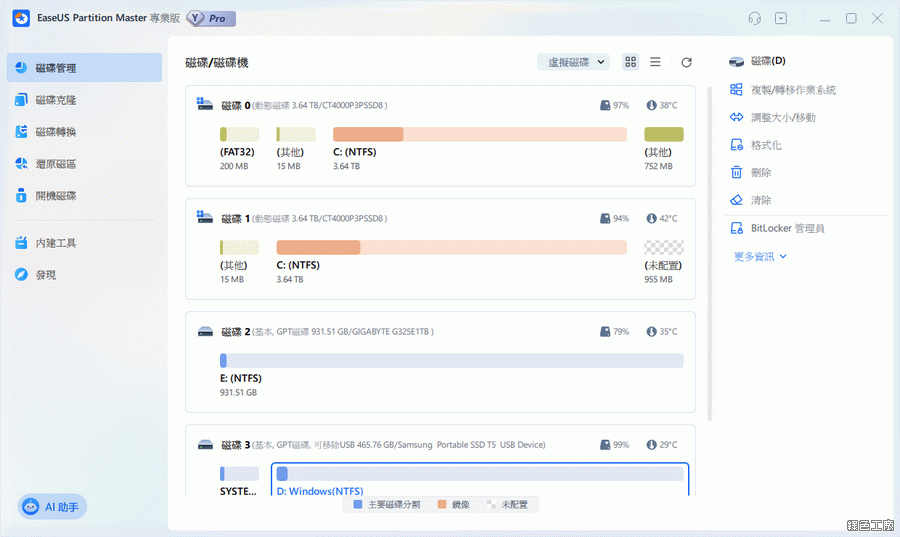
在電腦裡裝上一套好用的硬碟管理工具,絕對是必須的,EaseUS Partition Master 除了具備基本的硬碟管理功能,也還支援硬碟的拷貝,更支援了系統的轉移,這些也是叫進階的備份還原軟體才具備的功能,這款硬碟管理工具就幫你搞定了!!!其他功能還包含有 MBR 與 GPT 的互轉,基本磁碟與動態硬碟互轉,FAT 與 NTFS 檔案格式的互轉,以及 FAT 轉換成更大容量的 exFAT。此外還有還原磁區的功能,當硬碟掛點的時候可以先還原磁區,再找救援軟體來救援檔案。
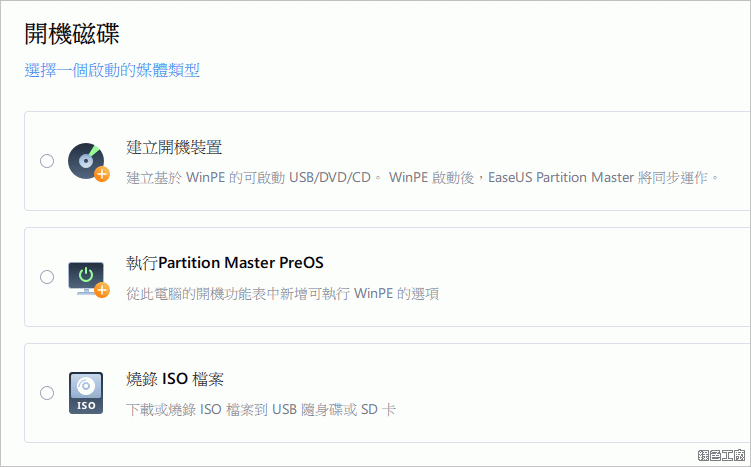
更進階的功能是建立開機硬碟或是隨身碟,等同於說可以將 EaseUS Partition Master 的磁碟管理從 WinPE 開啟後啟動,或是建立一個 Partition Master OS,就像是平常開機時我們選擇進入 Windows 系統,現在可以安插一個 Partition Master OS 系統,就直接進入管理硬碟,當 Windows 進不去的時候,這就是很重要的保命工具,至少還有一款工具可以把檔案都拷貝出來。
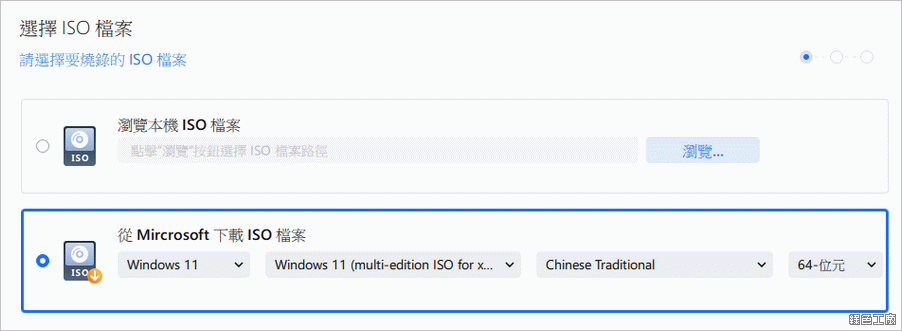
開機硬碟製作功能,可以將 ISO 開機光碟轉換成開機硬碟或是開機隨身碟,而且若你是要製作 Windows 的開機隨身碟,也不用自己去下載 Windows ISO 檔案,內建就可以選擇自己想要的版本下載後就自動完成開機硬碟的製作,算是很非常方便實用的功能唷!
最後總結一下!升級 Windows 11 讓 EaseUS Partition Master 幫你一次搞定,不論你遇到的是磁碟格式不符(MBR vs GPT)、系統磁區空間不足、或擔心升級導致資料遺失,都可以給你最好的解決方案。「Windows 11 升級系統檢查」、「一鍵轉 GPT」、「簡單安全調整 C 槽空間」、「製作開機 USB」等實用功能,讓你用最直覺的介面、最安全的方式完成所有準備。對一般使用者來說,像是取得一款平易近人好工具,讓你也能晉升玩家;對進階玩家而言,更是不可或缺的系統與硬碟管理的瑞士刀。 好工具就努力推薦給大家囉!
https://reurl.